# 系统设置
系统设置包含用于系统范围的账户配置的设置。
您可以本地化ERPNext以使用特定的时区、日期、数字或货币格式,也可以通过系统设置设置全局会话过期时间。
要打开系统设置,请转到:
首页 > 设置 > 系统设置
# 1. 系统设置中的部分
# 1.1 常规
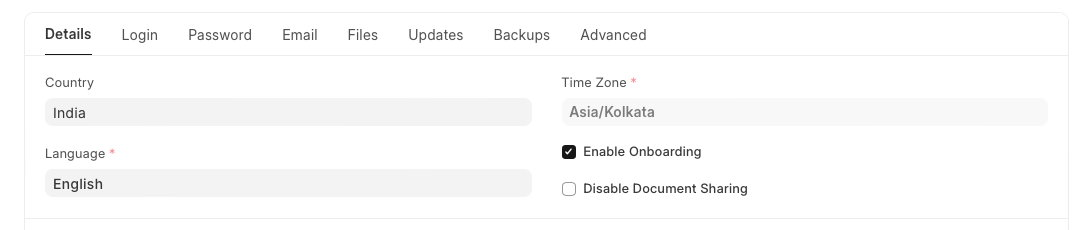
国家:您可以在这里设置默认国家,这将在创建新地址时获取。如果您的公司在不同国家有多个分支机构,请选择总公司所在地。
时区:根据时区自动设置时间。
语言:设置ERPNext账户的全局语言。然后,语言将在所有菜单、交易、主数据等中更改。
禁用文档共享:禁用系统内所有用户(除管理员外)的共享访问权限,以确保仅通过权限授予访问权限。用户只能查看文档与谁共享,而不能共享文档本身。此外,如果被分配用户没有访问文档的权限,则阻止将文档分配给用户。
启用入职引导:它为新用户简化了入职流程。此功能通常提供一系列指导步骤和有用的提示,以介绍新用户了解ERPNext系统,并帮助他们有效地利用其功能。
# 1.2 日期和数字格式
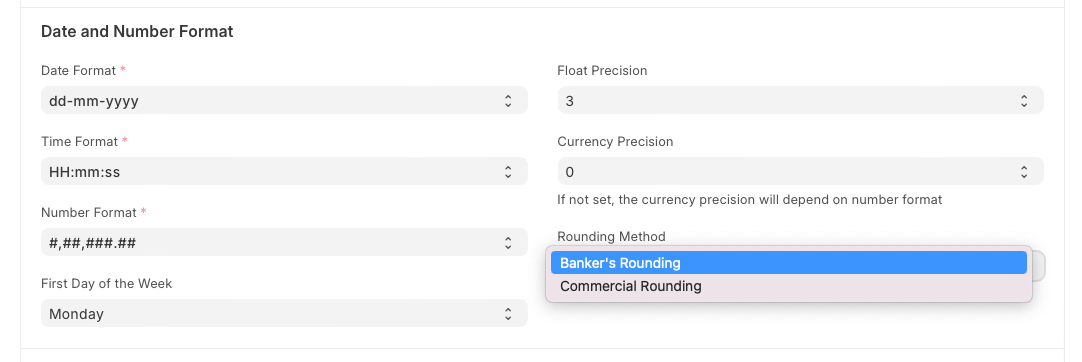
日期格式:显示日期的格式。例如,dd.mm.yyyy或mm/dd/yyyy。这取决于您所在地区的日期格式。
时间格式:显示时间的格式。您可以选择显示(HH:mm:ss)或通过将选项设置为(HH:mm)隐藏秒。
数字格式:格式化数字的格式。例如,1,000或1000.00。
浮点精度:显示小数点后位数的数量,用于数量等。范围是2-9,默认值为3。
货币精度:显示货币值小数点后位数的数量。如果留空,将基于数字格式。
一周的第一天:这可以用来配置一周的开始日。这会影响列表和报告视图中使用的动态周过滤器,日期选择布局和日历视图。
舍入方法:指定要使用的所有地方的舍入方法。默认舍入方法是银行家舍入,将0.5舍入到最近的偶数。"商业舍入"将0.5舍入到远离零的下一个数字,例如,1.5四舍五入后为2.0,-1.5四舍五入后为-2.0。
# 1.3 权限
应用严格的用户权限:当此复选框被选中,并且为用户定义了DocType的用户权限时,所有链接值空白的文档将不会显示给该用户。
例如:如果您为地区设置用户权限并将值设置为印度。如果复选框未选中,所有交易(销售订单、报价单)显示给用户,包括印度和空白。如果选中应用严格用户权限复选框,地区为空白的文档将不会显示给用户。
允许旧的Web视图链接(不安全):允许没有过期时间的Web链接的配置。注意:旧的Web链接(在v13中生成)被认为是不安全的,因为它们没有过期时间。建议保持此配置未选中。

# 1.4 会话
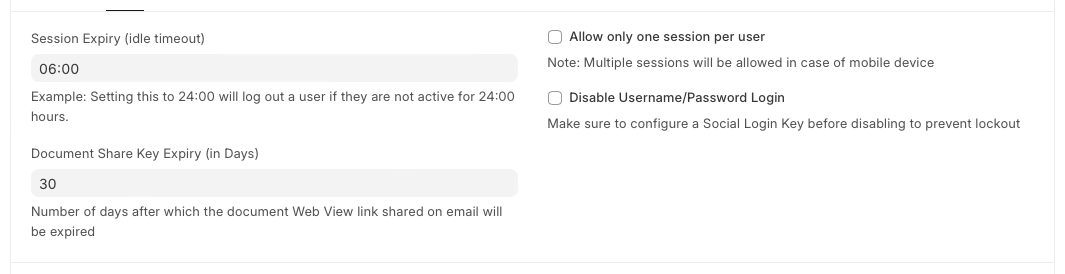
会话过期:在您被注销会话之前的空闲小时数。这有助于更好的安全性。例如,如果没有活动6小时,您的账户将被注销。
文档共享密钥过期(天数):通过电子邮件发送的"文档Web链接"将过期的天数。
每个用户只允许一个会话:如果您想使用一组凭据供多个用户使用,请选中此复选框。可以在用户主数据下更改同时会话的数量。移动电话会话不计入此处。
禁用用户名/密码登录:在禁用之前,请确保配置了社交登录密钥,以防止被锁定。
# 1.5 登录方法
允许使用手机号码登录:通过选中'允许使用手机号码登录'复选框,您可以使用在您的用户账户中设置的有效手机号码登录ERPNext。
允许使用用户名登录:允许用户通过在用户主数据中设置的用户名登录。
通过电子邮件链接登录:允许用户无需密码,使用发送到他们电子邮件的登录链接登录。
通过电子邮件链接登录过期时间(分钟):指示通过电子邮件链接登录将有效的持续时间(分钟)。

# 1.6 暴力破解安全
允许连续登录尝试:连续登录尝试后,您将被锁定账户一段时间。这有助于防止入侵者尝试登录您的账户。
失败后允许登录:连续不成功的尝试后允许登录尝试的秒数。

# 1.7 双因素认证
选中'启用双因素认证'后,将看到以下两个选项。
对于从受限IP地址登录的用户跳过双因素认证:从受限IP地址登录的用户不会被要求进行双因素认证。您可以在用户主数据下的受限IP字段中限制IP。
如果启用双因素认证,则跳过受限IP地址检查:如果选中,所有用户都可以使用双因素认证登录,无论他们的IP是否受限。
双因素认证方法:选择要使用的认证方法 - OTP应用、短信或电子邮件。
二维码图像页面过期时间:如果选择了"OTP应用"作为方法,二维码图像的过期时间。
OTP发行者名称:它指的是在ERPNext系统中负责提供或发行用于认证的OTP的实体。
# 1.8 密码
密码重置时注销所有会话:一旦选中,所有活动会话将在密码更改后立即关闭。
强制用户重置密码:密码重置成为强制性的天数。0表示无限制。
启用密码策略:启用密码强度检查器,以便用户必须使用强密码登录。
最小密码分数:
2是中等
3是强
4是非常强
复杂性基于字符数、大写、特殊字符等。
重置密码链接过期持续时间:此配置用于设置新创建的重置密码链接过期的时间。重置密码链接的默认过期时间为20分钟。将其设置为"0秒"将禁用"重置密码链接过期"功能。
密码重置链接生成限制:使用此配置可以设置每小时密码重置请求的数量限制。默认限制为3。将其设置为0将允许无限数量的密码重置链接生成请求。
# 1.9 电子邮件
电子邮件页脚地址:可以在这里添加组织名称、地址和其他详细信息。这将被设置为所有外发邮件的默认值。
禁用标准电子邮件页脚:如果选中,标准电子邮件页脚将被禁用。
在自动电子邮件报告中隐藏页脚:如果选中,自动电子邮件报告中的页脚将被隐藏。
在电子邮件中包含Web视图链接:当您为新电子邮件打开_附加文档打印_时,系统会将文档的PDF或HTML版本附加到电子邮件中。如果您还在系统设置中启用_在电子邮件中包含Web视图链接_,电子邮件中将添加一个链接,允许收件人在线查看文档作为网页。
欢迎电子邮件模板:可以从可用模板列表中设置预定义的欢迎电子邮件模板。
重置密码模板:可以从可用模板列表中设置密码重置活动的预定义模板。
电子邮件重试限制:它控制如果初始发送尝试失败,系统将尝试重新发送电子邮件的次数。这在可能存在临时网络问题或服务器问题导致电子邮件无法成功发送的情况下特别有用。
# 1.10 文件
最大文件大小(MB):此选项允许您配置任何上传文件的最大大小。如果未配置,默认最大大小为25MB。
允许访客上传文件:启用此选项后,将允许访客上传文件到您的应用程序。如果您希望在用户无需登录的情况下收集文件,例如在工作申请网络表单中,