# 文档命名设置
在ERPNext中,主数据和交易可以按照命名系列给定前缀。
ERPNext允许您为文档设置前缀,每个前缀形成自己的系列。例如,带有前缀INV12####的系列将有编号INV120001、INV120002等。
您可以为所有交易设置多个系列。例如,可以生成如下的销售发票ID:
- ACC-SINV-.YYYY.-
- SINV12####
- SALESINV-00####
您可以从以下位置定义或选择命名系列的模式:
首页 > 设置 > 文档命名设置
# 1. 为文档设置命名系列
- 选择您想要创建系列的交易。系统将在文本框中更新当前系列。
- 根据需要编辑系列,为每个系列设置唯一的前缀。 第一个前缀将是默认前缀。每个新的命名系列必须添加在新的一行。新添加的命名系列将在文档中可用。
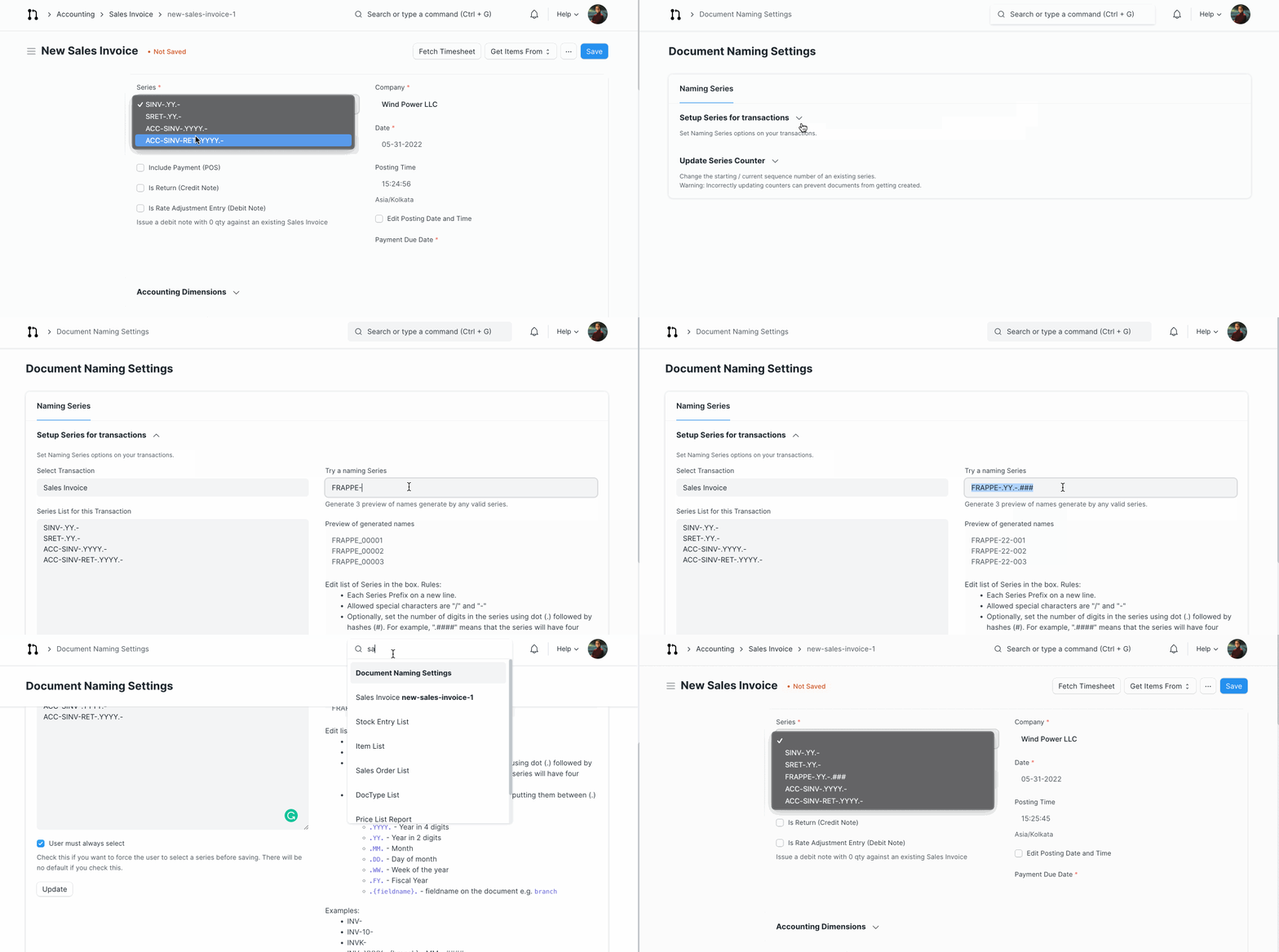
如果您希望用户明确选择系列而不是默认的一个,请勾选“用户必须总是选择”复选框。 如果勾选此选项,则不会有默认的命名系列。
您还可以通过在“更新系列”部分输入系列名称和起始点来更新系列的起始点。
点击更新按钮,更新所选文档的命名系列集合。
注意:要查看新添加的命名系列,请转到设置 > 重新加载。
# 2. 在命名系列中包含财务年度
您还可以在命名系列中显示财务年度。默认情况下,如果您在命名系列中输入'YYYY',它将选择当前年份。要设置基于财政年度的命名系列,请输入类似'ACC-SINV-.19-20.-'的内容,其中19-20是当前的财务年度。通常每个财务年度都有一个单独的系列。
正如您在下面的销售发票截图中看到的,年份2019被列出:

# 3. 更新现有命名系列的当前值
您可以更改现有系列的起始/当前序列号。
- 在“更新系列”部分,选择要更改序列号的前缀。
- 将显示当前值。
- 如有需要,更改起始/现有序列号。
- 点击更新系列号。
例如,如果当前销售订单系列号是16,而您想重新启动或将其设置为50,根据您的情况输入0或50。创建的任何新销售订单将从新的序列号开始。
要了解更多信息,请访问本文。
小贴士:您可以为每种类型的客户或每个零售店设置不同的系列。
# 4. 在命名系列中使用字段值
一些公司更喜欢使用供应商的“简称”,例如Web Notes公司的WN,以便在命名系列中快速识别。
例如:
在文档:供应商下创建一个自定义字段“供应商ID”。
然后在命名系列中允许如下内容
    PO-.YY.MM.-.vendor_id.-.####
    结果为 "PO-1503-WN-00001"
1
2
3
4
5
2
3
4
5