# 数据导入
ERPNext中的数据导入工具允许您从CSV/Excel文件中导入记录。
数据导入工具是一种将大量数据(特别是主数据)上传(或编辑)到系统中的简便方式。
要开始导入数据,请转到:
主页 > 数据导入和设置 > 导入数据
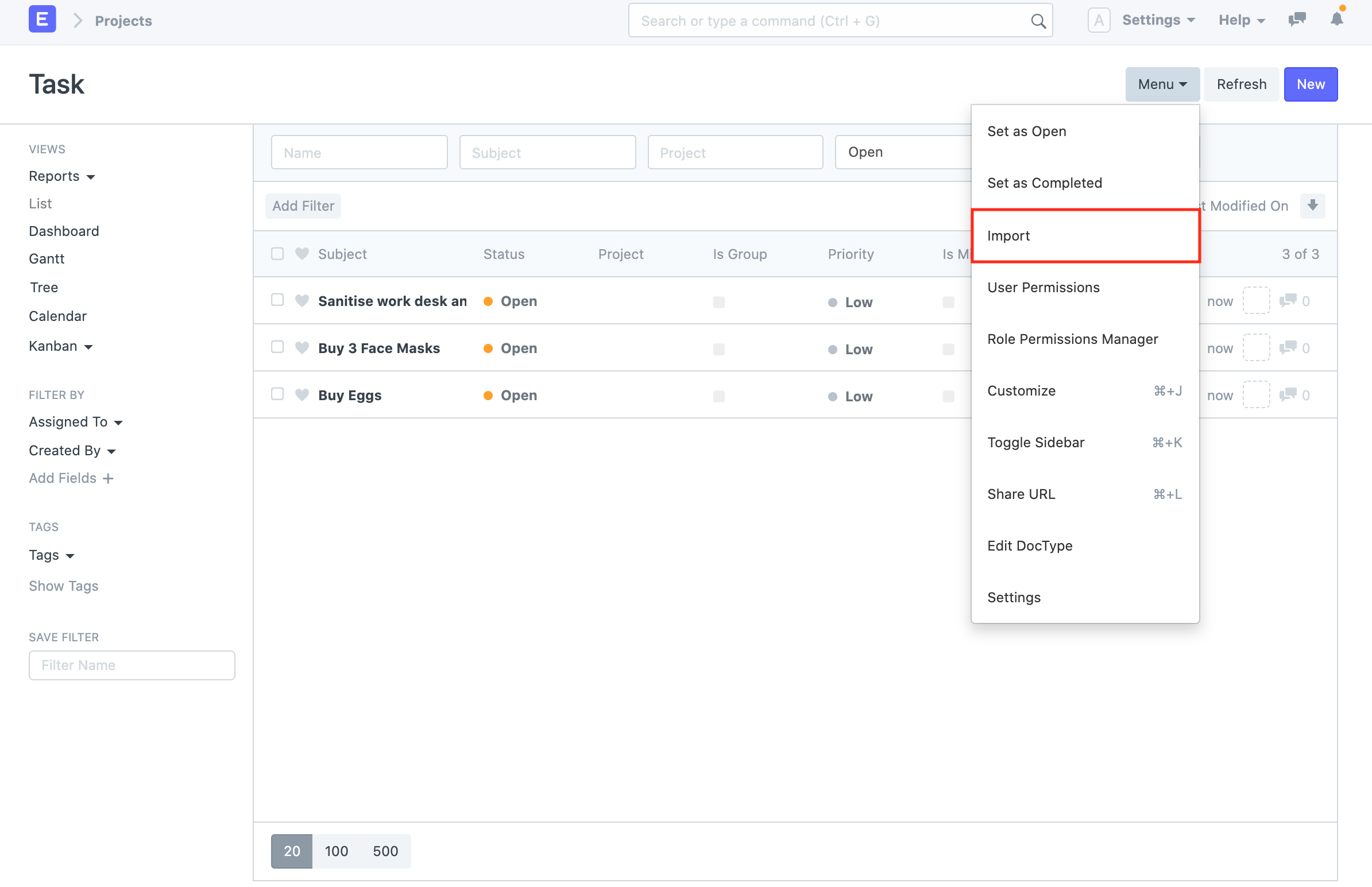
或转到您想要导入的文档,然后单击菜单 > 导入:
在使用数据导入之前,请确保您已准备好所有数据。
# 1.插入新记录
假设您想要将旧系统中的客户列表导入到ERPNext中。第一步是下载一个模板,我们可以在其中输入我们的数据。
# 1.1 下载模板
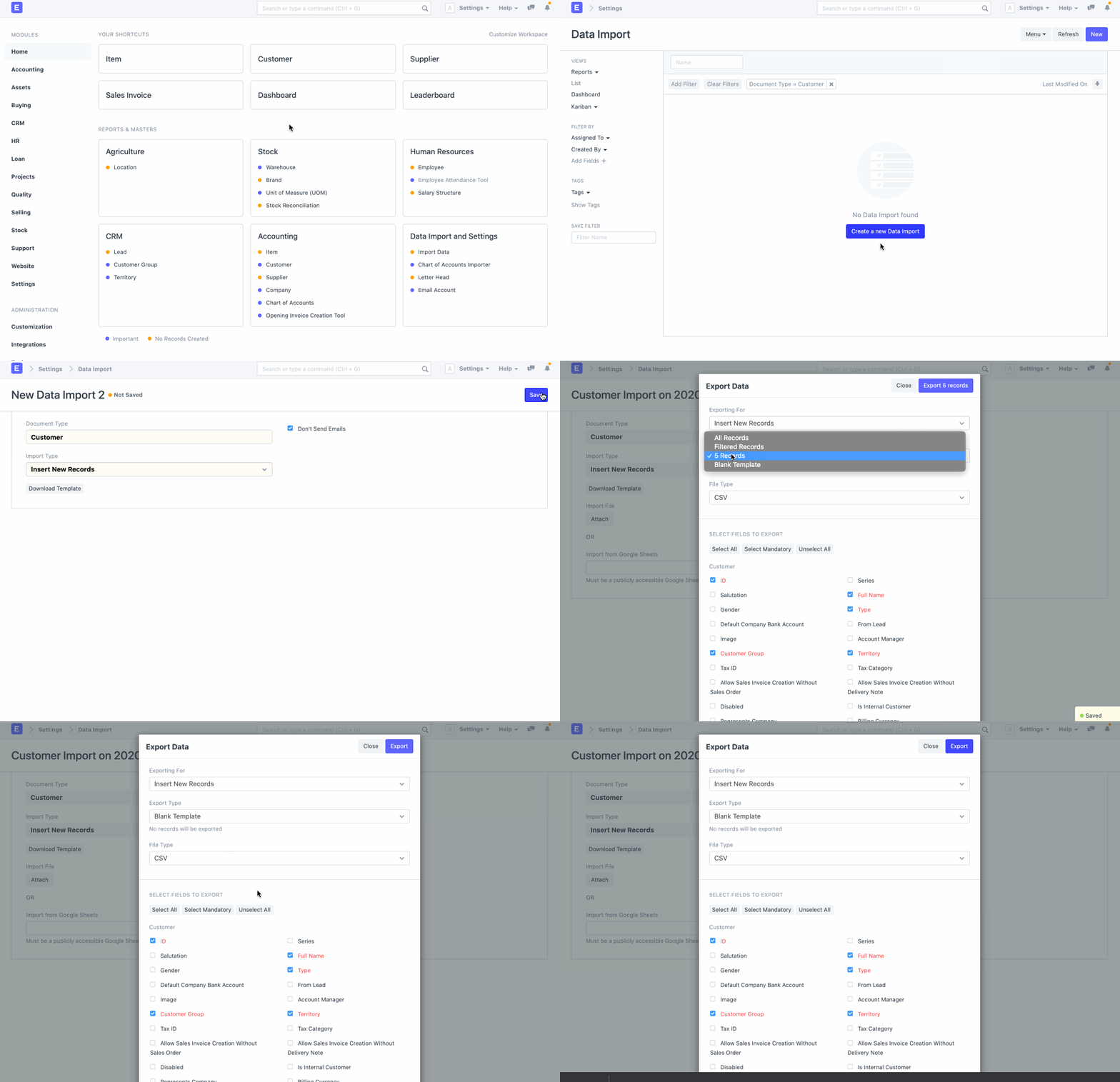
转到客户列表,单击菜单 > 导入。单击新建。
选择导入类型为插入新记录。
单击保存。
现在,单击下载模板。
在插入新记录时,模板应为空白。如果您的系统中有一些客户,您可以选择导出类型为“5条记录”,以查看您必须在模板中输入数据的格式。
选择导出模板的文件类型。
选择要填写为客户详细信息的字段。
单击导出。
# 1.2 在模板中输入数据
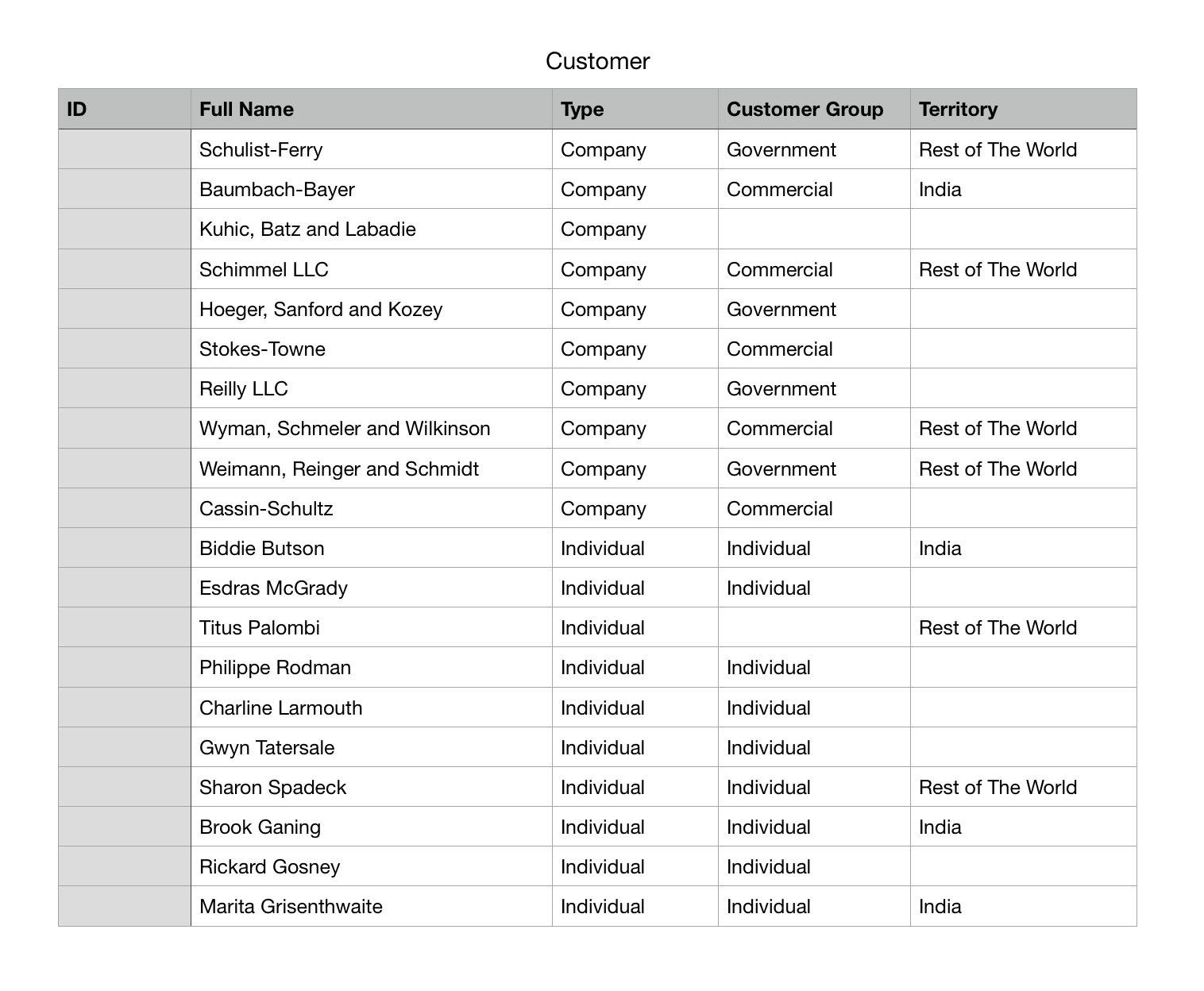
您下载的模板将如下所示:

在电子表格应用程序(如Excel、Numbers或Libre Office)中打开下载的模板,并在所示列标题下输入数据:
现在,将模板另存为Excel或逗号分隔值(CSV)文件。
在插入新记录时,可以将ID列留空。
当您导入此模板时,每行将在系统中创建一个客户记录。
# 1.3 导入模板
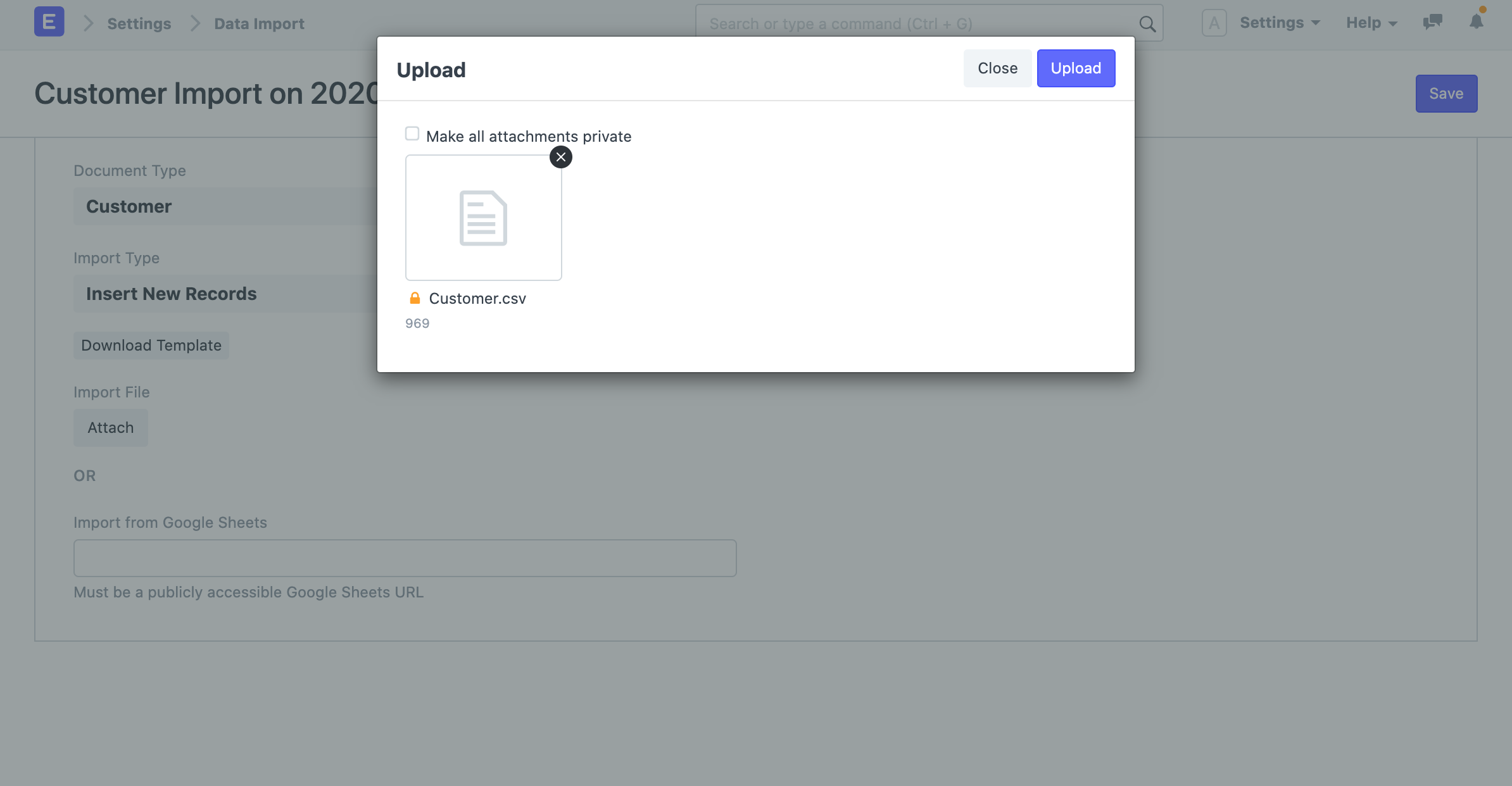
1.更新模板文件后,返回到数据导入表单,并通过单击附件按钮附加文件。
2.选择模板文件,然后单击上传。
3.上传成功后,单击开始导入。
如果您的模板中有任何错误,它们将显示在警告部分。警告将按行或列进行分类,并附有其编号,以便您可以轻松在模板中跟踪并解决它们。您必须在导入数据之前解决所有警告。
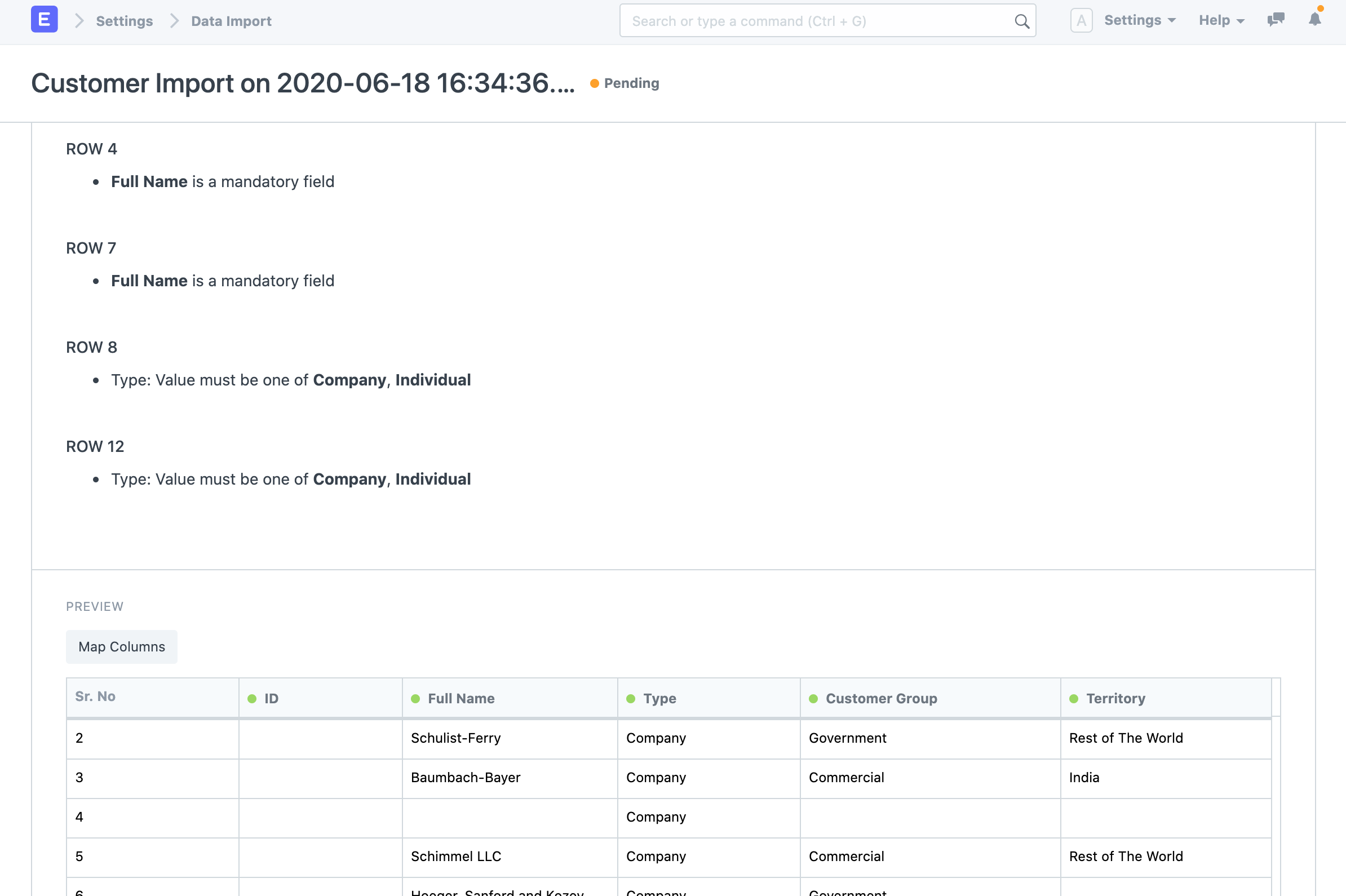
解决完警告后,再次单击开始导入以导入数据。成功导入数据后,您将在导入日志部分看到每个已创建记录的日志。
# 2.更新现有记录
假设您想要批量更新系统中的客户数据。第一步是下载带有数据的模板。
# 2.1 下载模板
转到客户列表,单击菜单 > 导入。单击新建。
选择导入类型为更新现有记录
单击保存。
现在,单击下载模板。
在更新现有记录时,您必须从系统中导出带有ID字段和要更新的字段的记录。根据您的情况,您可以选择所有记录或筛选记录。
选择要为客户记录更新的字段。
单击导出。
# 2.2 在模板中更新数据
您下载的模板将如下所示:
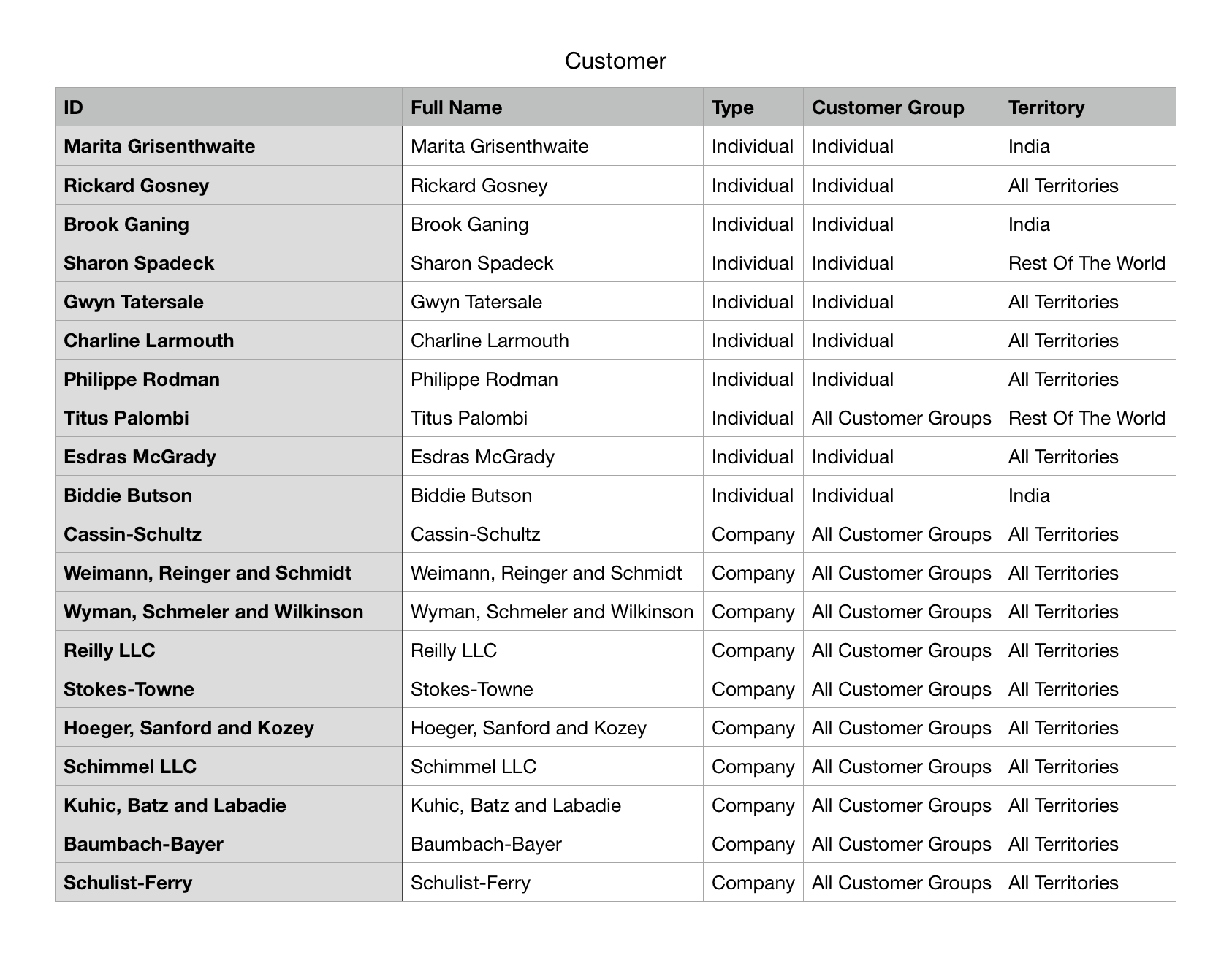
现在,更改模板中的值并将文件另存为Excel或CSV。
在导出记录以更新它们时,请确保ID列已导出且未更改。ID列中的值用于识别系统中的记录。您可以更新其他列中的值,但不能更新ID列中的值。如果删除了某些子表行,则系统将认为应删除该行。
# 2.3 导入模板
请参考上面的导入模板部分中的步骤。
# 3.导入子记录
ERPNext中的数据存储在类似电子表格的表格中,具有列和数据行。每个表单(如销售订单)都有多个字段,如客户、公司等。它还有诸如项目表、税表等的表格。在数据导入中,销售订单中的字段集被视为主表,子表内的行(项目表)被视为数据导入的子表。
ERPNext中的每个表单都可以有多个与之关联的子表。子表与父表关联,并在任何属性有多个值时实施。例如,一个项目可以有多个价格,销售发票有多个项目、税收等。
当您导出带有子表的文档时,例如,每个子行将显示在单独的行上,但与单个父行关联。父列中的后续值将保持空白。在通过数据导入导入它们时,您必须确保不破坏此顺序。

# 4.导入选项
# 4.1 从Google表格导入
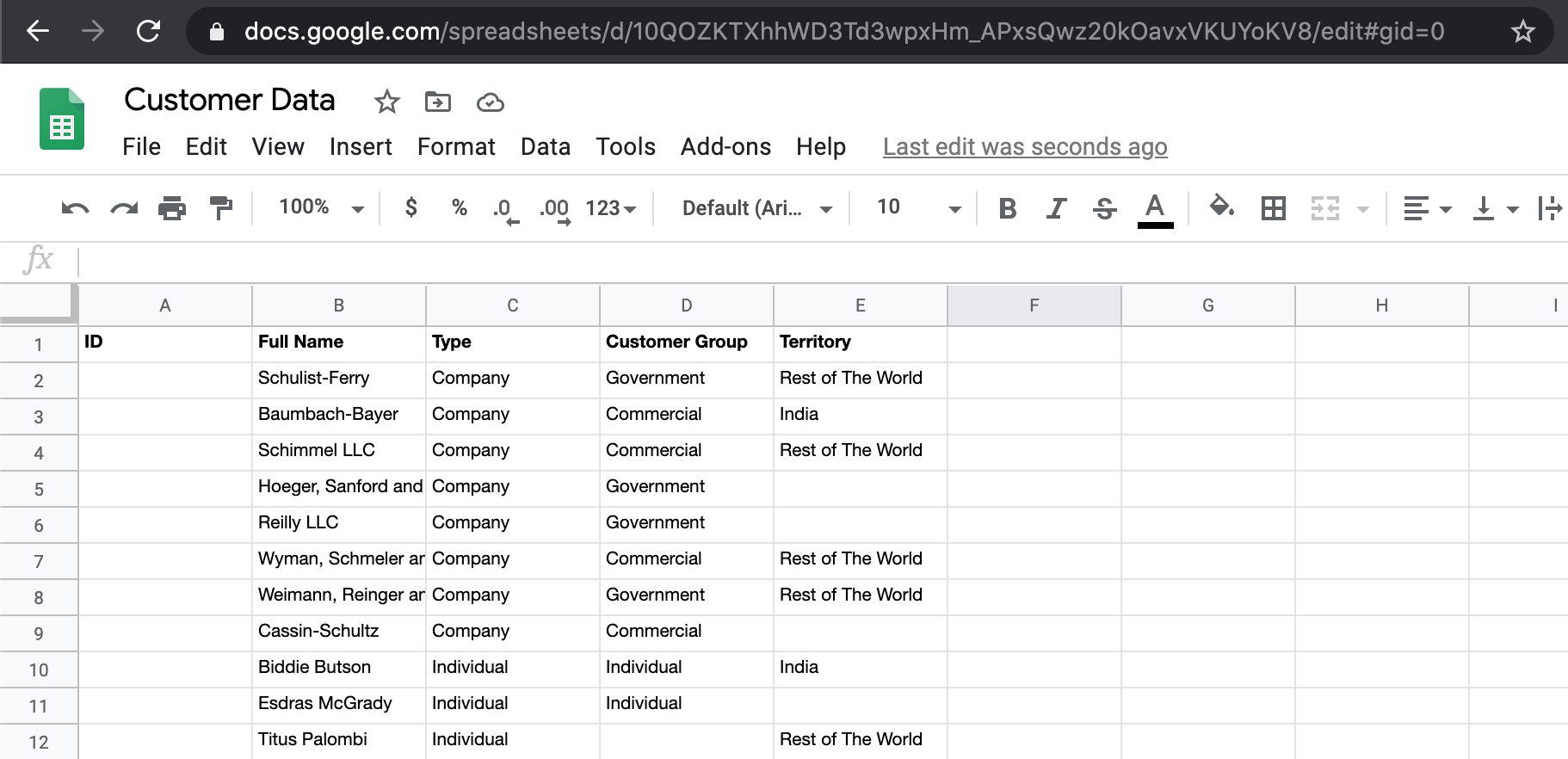
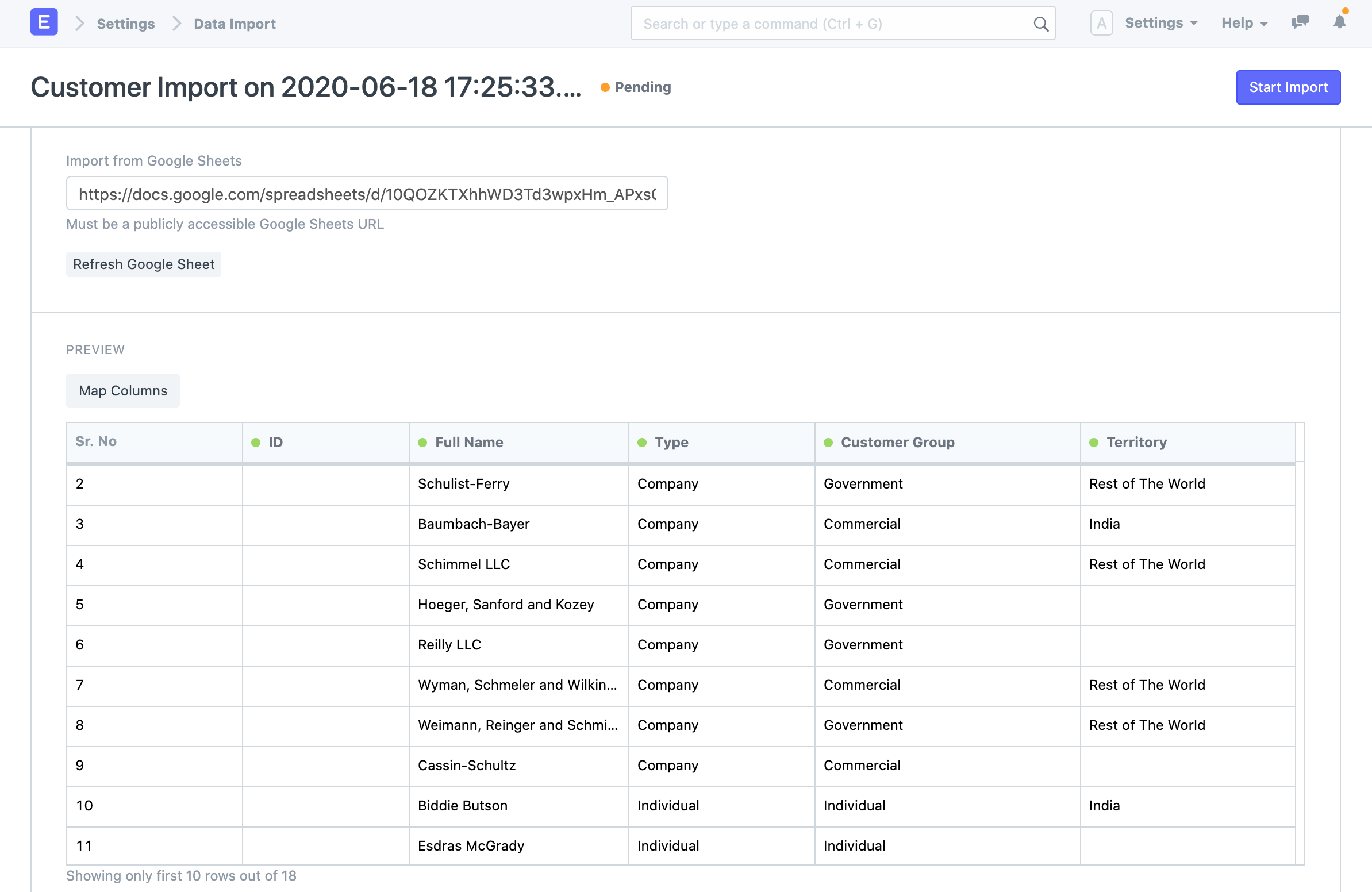
您还可以从Google表格导入数据。在Google表格中导入您的模板并输入数据。确保Google表格是公开的。您可以通过在隐身浏览器窗口中打开Google表格URL来测试此功能。
# 4.2 导入后提交
在ERPNext中,文档类型主要分为两种类型 - 主记录和交易记录。主记录是如客户和任务之类的记录,只能保存而不能提交。销售订单、采购发票等交易记录是可提交的文档,可以提交。
当您为导入选择可提交的文档类型时,您可以勾选导入后提交以在导入后提交文档。
# 4.3 不发送电子邮件
假设您在系统中创建了一个通知,每当创建一个潜在客户时就会发送一封电子邮件。现在,如果您批量导入潜在客户,将发送大量电子邮件,这可能不是您想要的。您可以禁用此选项以避免发送电子邮件。
# 5.附加说明
# 5.1 上传限制
导入的记录数量没有硬性限制。但是,请尽量一次仅上传几千条记录。导入大量记录(比如说50,000条)可能会显著减慢正在使用系统的用户的系统速度。
# 5.2 CSV文件
CSV(逗号分隔值)文件是一种数据文件,您可以将其上传到ERPNext中以更新各种数据。来自流行电子表格应用程序(如MS Excel或Open Office Spreadsheet)的任何电子表格文件都可以保存为CSV文件。
如果您使用Microsoft Excel并使用非英语字符,请确保将文件保存为UTF-8编码。
对于较旧版本的Excel,没有明确的保存为UTF-8的方法。因此,请将文件保存为CSV,然后在记事本中打开,然后另存为“UTF-8”。(或升级您的Excel!)
# 6.视频
# 7.相关主题
科目表导入器
数据导出