# 税务规则
税务规则根据预设的规则自动将税款应用于交易。
您可以定义在销售/采购交易中必须应用哪个税务模板,这是通过各种因素决定的,如客户、客户组、供应商、供应商组、项目、项目组或这些因素的组合。
要访问税务规则列表,请转到:
主页 > 会计 > 税务 > 税务规则
# 1. 先决条件
在创建和使用税务规则之前,建议首先创建以下内容:
- 销售税费和费用模板
或
- 采购税费和费用模板
# 2. 如何创建税务规则
- 转到税务规则列表并点击新建。
- 在税种类型下选择税款是在销售还是采购中应用。
- 选择要应用的税务模板。
- 保存。
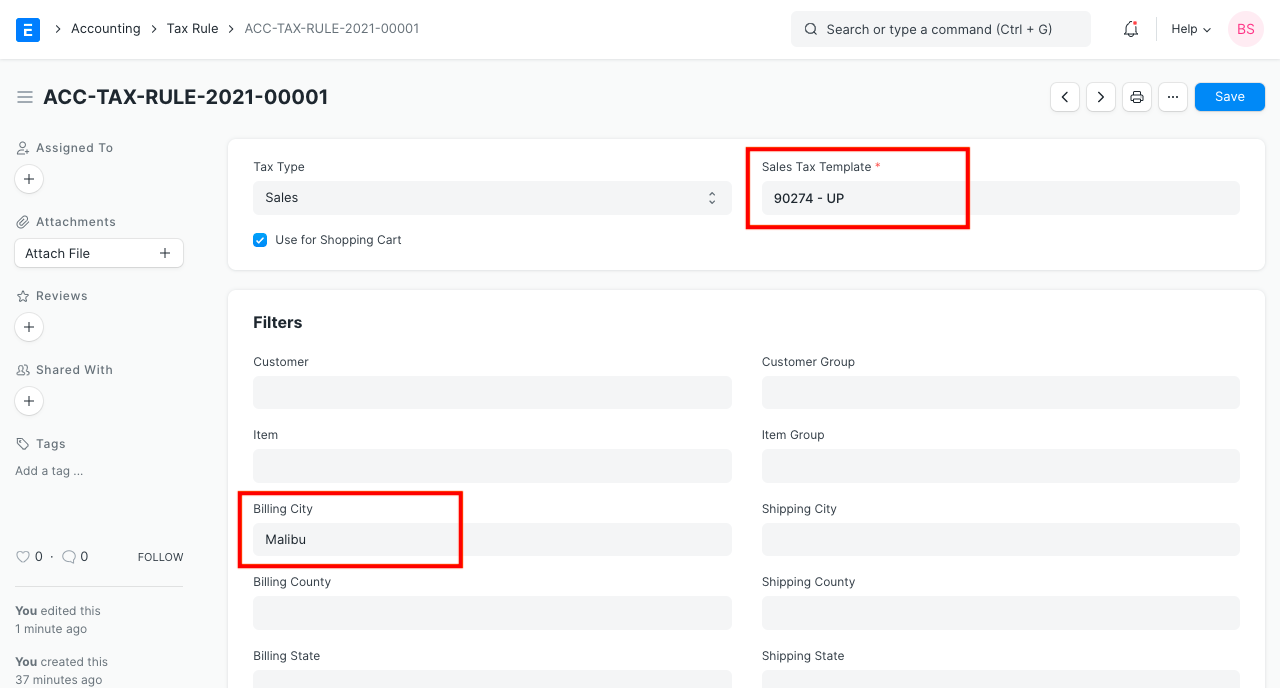
您可以使用网站模块在线列出项目。选择“用于购物车”将使此税务规则也用于购物车交易。要了解更多信息,请访问购物车页面。
注意:建议不要在项目税务模板中使用这里选择的销售/采购模板,这可能会导致干扰。如果您想为税务规则和项目税务模板使用相同的税率,请为销售/采购税务模板使用不同的名称。
# 3. 功能
# 3.1 基于客户/供应商自动应用税务规则
如果税款要应用于特定方,则选择客户/供应商。如果此税务规则适用于所有客户/供应商,则将其留为所有客户组/所有供应商组。
选择客户/供应商后,如果保存在客户/供应商主记录中,将获取他们的账单和发货地址。
# 3.2 基于项目/项目组自动应用税务规则
在税务规则中设置项目或项目组后,此税务规则将自动应用于包含所选项目/项目组的新交易。
# 3.3 设置税务类别
设置税务类别允许根据不同因素将多个税务规则应用于交易。要了解更多信息,请访问税务类别页面。
# 3.4 有效性
如果税款只适用于指定期间,则设置开始和结束日期。如果两个日期都留空,税务规则将没有时间限制。
# 3.5 优先级
在这里设置一个优先级数字将决定在多个税务规则具有相似条件的情况下,税务规则的应用顺序。'1'是最高优先级,'2'优先级较低,依此类推。
# 4. 税务规则如何工作?
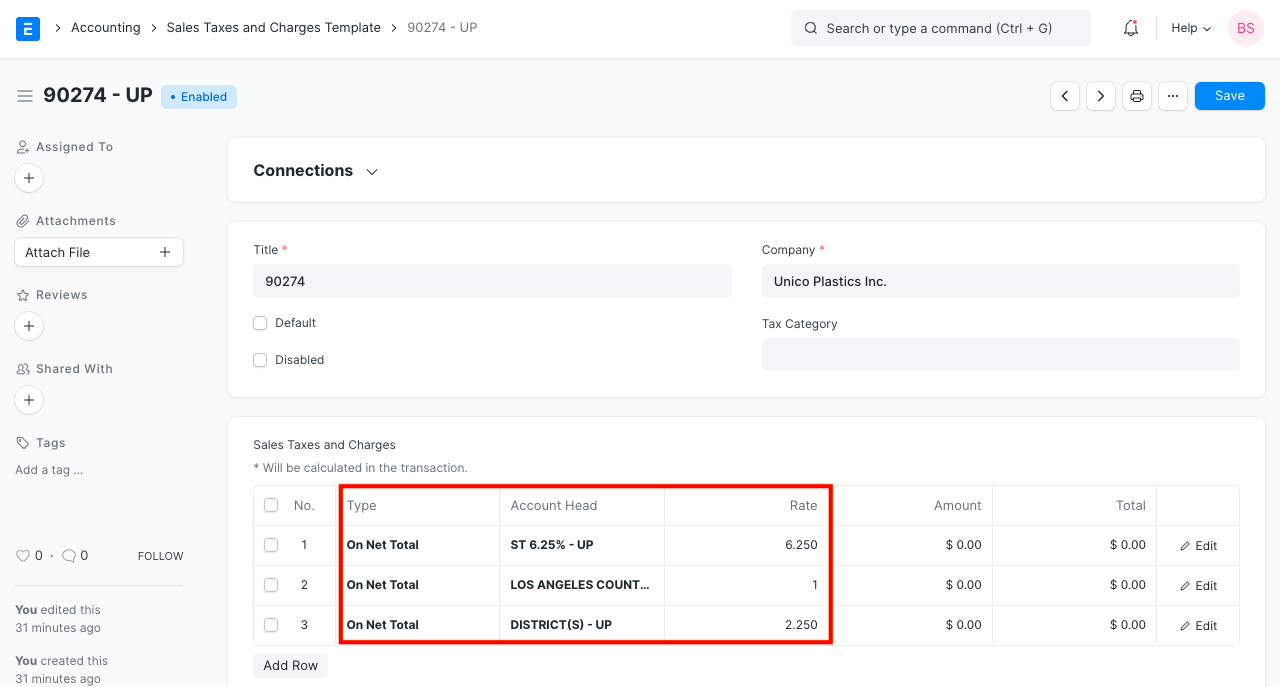
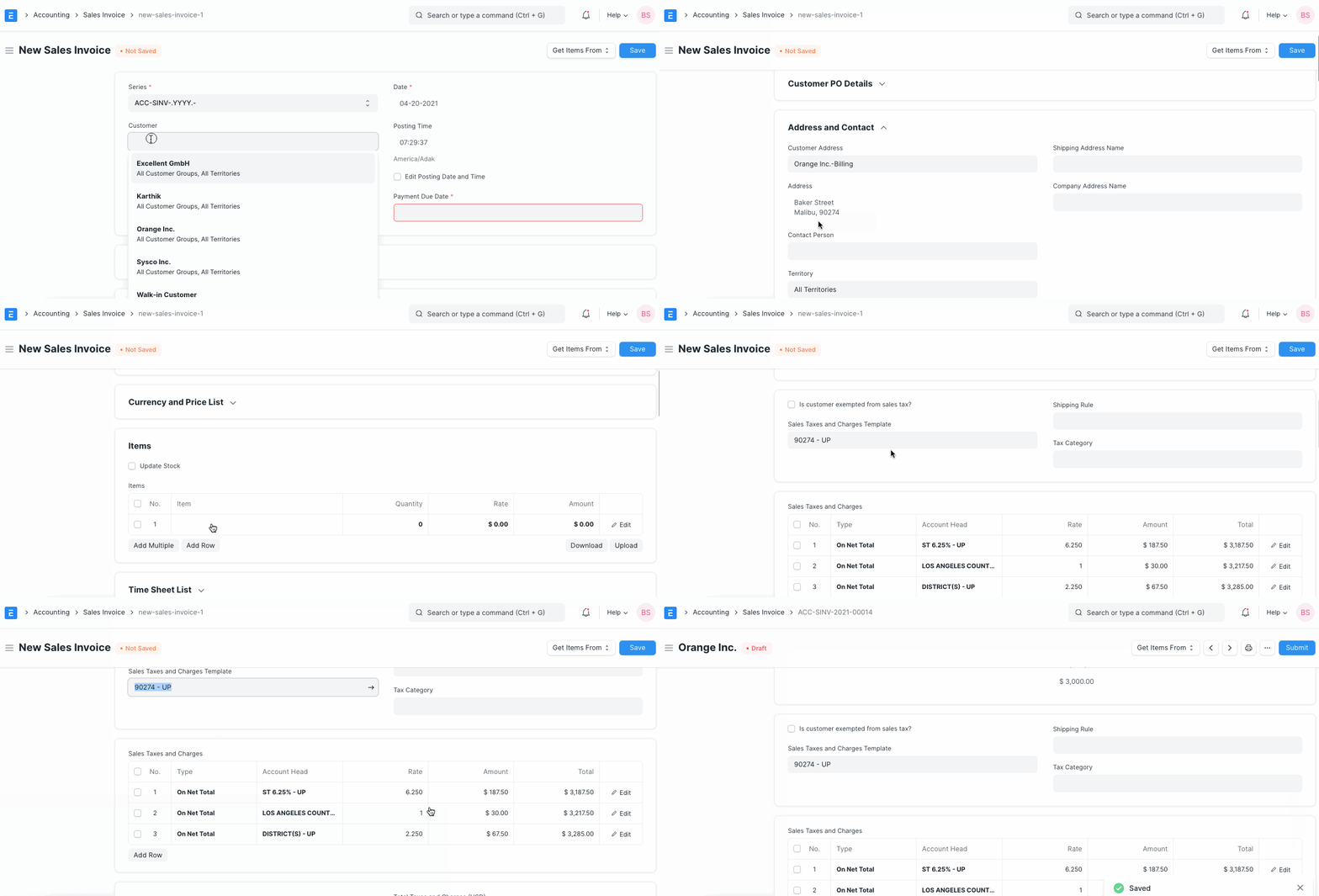
让我们配置税务规则,以便在匹配特定条件时系统自动应用特定税率。例如,如果客户账单地址的城市是'Malibu',则应适用6.25%的州税,1%的县税和2.25%的地区税。
按如下所示创建销售税费和费用模板。
按如下所示创建税务规则。
一旦您选择了一个客户和一个账单地址的城市为'Malibu',系统将自动应用适当的税款。
- 定价规则
- 项目税务模板
- 税务类别
- 客户
- 供应商