# 询价请求
询价请求是组织发送给一个或多个供应商的文档,要求对商品进行报价。
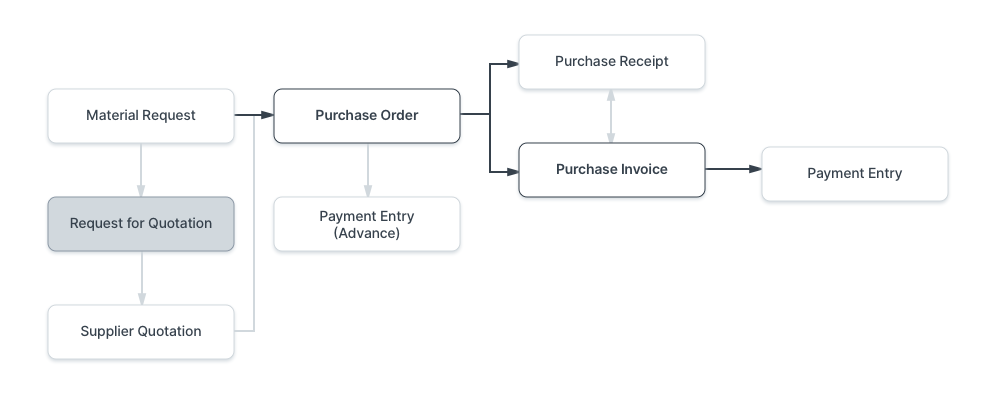
要访问询价请求,在"购买"工作区下,选择"报告与主数据" > "购买",然后点击"询价请求"。
# 1. 先决条件
在创建和使用询价请求之前,建议您首先创建以下内容:
- 供应商
- 商品
# 2. 如何创建询价请求
- 转到询价请求列表,点击"+ 添加询价请求"。
- 输入所需日期,即您需要请求的物料的日期。
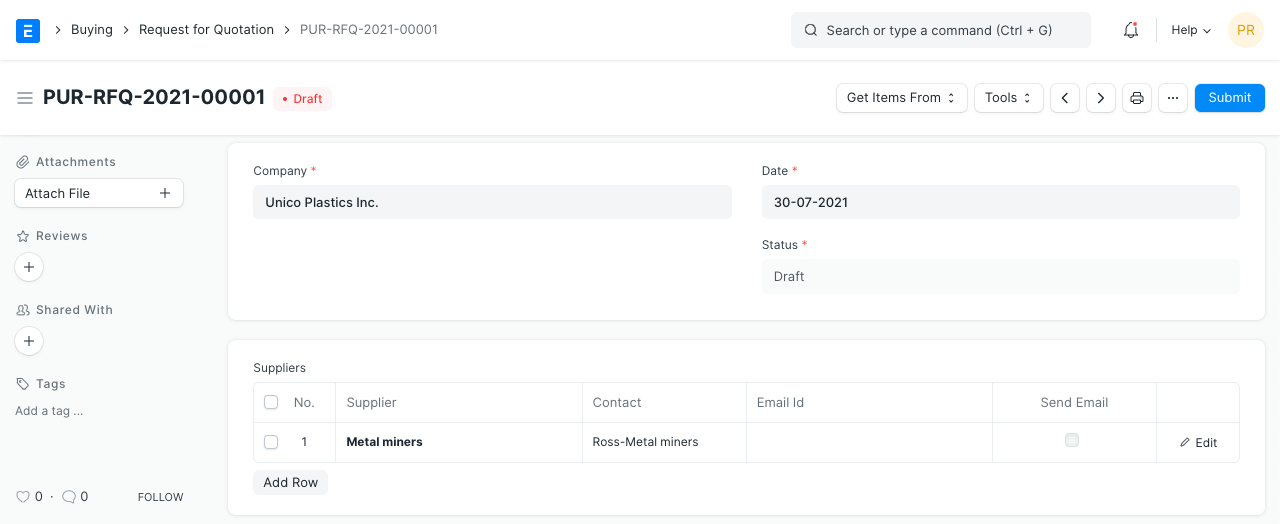
- 填写"供应商"列表,列出可能的供应商。
如果您设置了联系人和电子邮件ID,之后可以用来通过电子邮件发送询价请求,并允许供应商访问供应商门户。 4. 在下一个表中,输入所需的商品以及单位和数量,以及目标仓库。 5. 如果商品未启用维护库存,可以留空仓库。 6. 如果您想通过电子邮件向供应商发送询价请求,可以创建一个电子邮件模板并在此处选择。在模板中,您可以使用特殊变量来获取供应商特定的数据:
{{ update_password_link }}:供应商可以在此链接设置新密码以登录您的门户。
{{ portal_link }}:此链接指向您供应商门户中的询价请求。
{{ supplier_name }}:您供应商的公司名称。
{{ contact.salutation }} {{ contact.last_name }}:您供应商的联系人。
{{ user_fullname }}:您的全名。

除此之外,您还可以访问此询价请求中的所有值,如{{ message_for_supplier }}或{{ terms }}。
2
3
4
5
6
7
8
- 您可以使用"预览电子邮件"按钮查看特定供应商的电子邮件外观。
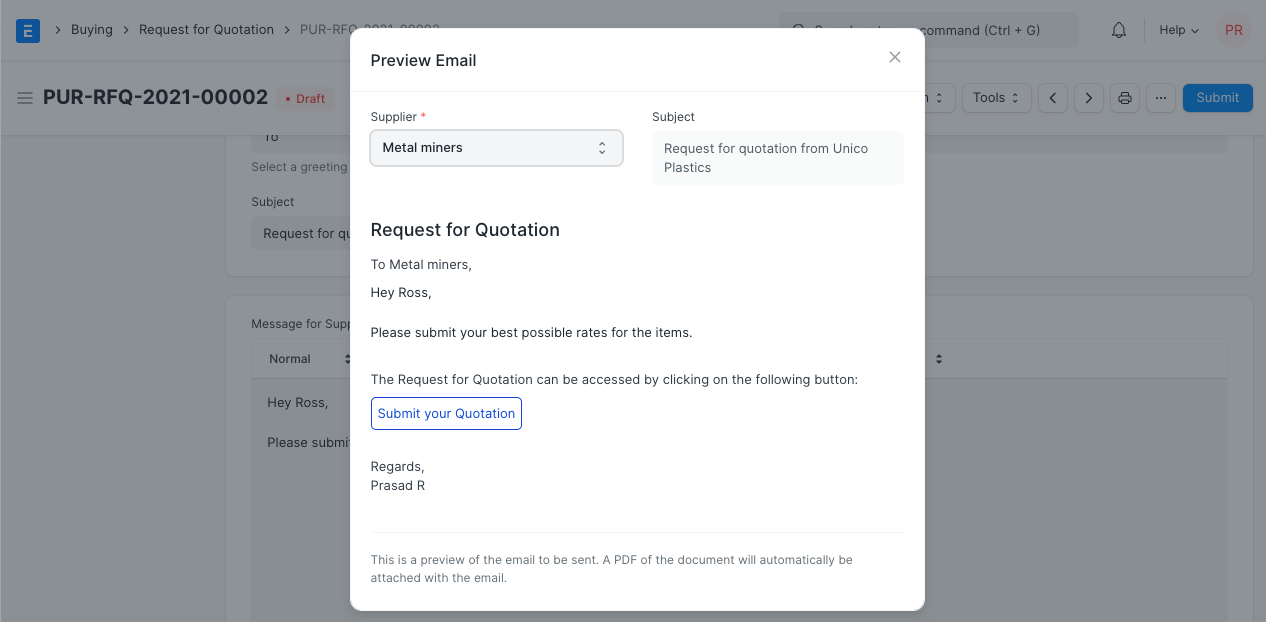 8. 如果您想向供应商发送其他附件,可以启用复选框发送附加文件。这将把附加到询价请求的每个文件作为附件添加到每个供应商电子邮件中。
9. 完成后,将询价请求保存为草稿。
10. 当您准备好时,可以提交询价请求。这将触发向每个启用了发送电子邮件的供应商发送电子邮件。
8. 如果您想向供应商发送其他附件,可以启用复选框发送附加文件。这将把附加到询价请求的每个文件作为附件添加到每个供应商电子邮件中。
9. 完成后,将询价请求保存为草稿。
10. 当您准备好时,可以提交询价请求。这将触发向每个启用了发送电子邮件的供应商发送电子邮件。
询价请求(RFQ)也可以从已提交的物料需求中创建。一旦创建了询价请求,您可以打印并发送给供应商PDF,其中将包含您输入的所有与询价请求相关的详细信息。您也可以在ERPNext本身中获得他们的回复(供应商报价),请参阅4.1节用户生成的供应商报价。然而,对于大量商品,您的供应商可能更倾向于使用Excel表格等。
# 3. 功能
# 3.1 从...获取商品
商品表中的商品可以从其他文档中获取。选项有:物料需求、机会和可能的供应商。
- 物料需求:从您选择的已提交物料需求中获取商品。可以使用一些匹配词搜索物料需求,也可以选择日期范围来过滤物料需求。
- 机会:从已保存的机会中获取商品。这里也可以选择日期范围。
- 可能的供应商:选择一个可能的供应商。然后,如果您对此供应商有任何已提交的物料需求,可以从中获取商品。

# 3.2 获取供应商
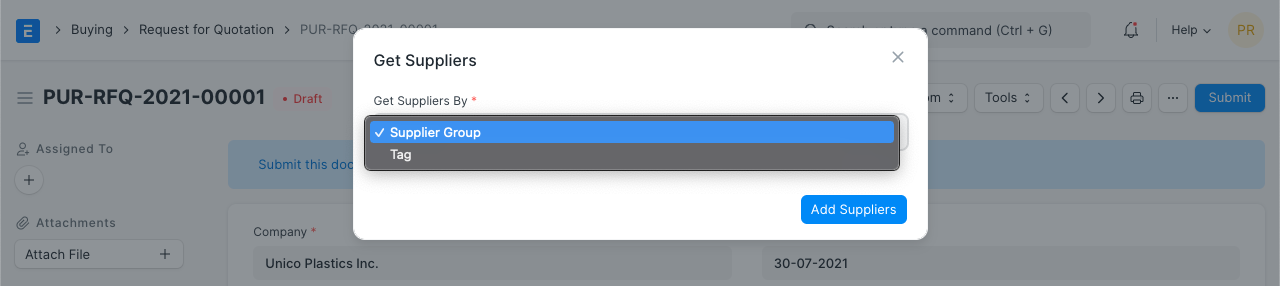
除了在表中手动输入供应商外,您还可以使用"获取供应商"按钮获取他们。当您点击工具 > 获取供应商时,您将看到"通过...获取供应商"字段。获取供应商有两种选项:通过标签或通过组。
- 通过标签:转到"标签类别",通过搜索栏进行搜索。您必须首先在这里创建标签并将其分配给购买模块中的供应商。然后您可以选择"通过标签"。点击添加"所有供应商"后,将获取具有匹配标签的供应商。
- 通过组:选择"供应商组"并选择要添加的供应商组。例如,如果您选择硬件,将添加所有您的硬件供应商,以便您可以从他们所有人那里获得报价。
在供应商表中,点击倒三角形展开一行,您将看到"下载PDF"选项,这将打开询价请求的PDF。
# 3.3 链接到物料需求:
当您点击工具 > 链接到物料需求时,它将询价请求链接到可用的物料需求。询价请求和物料需求中的商品应该是相同的。
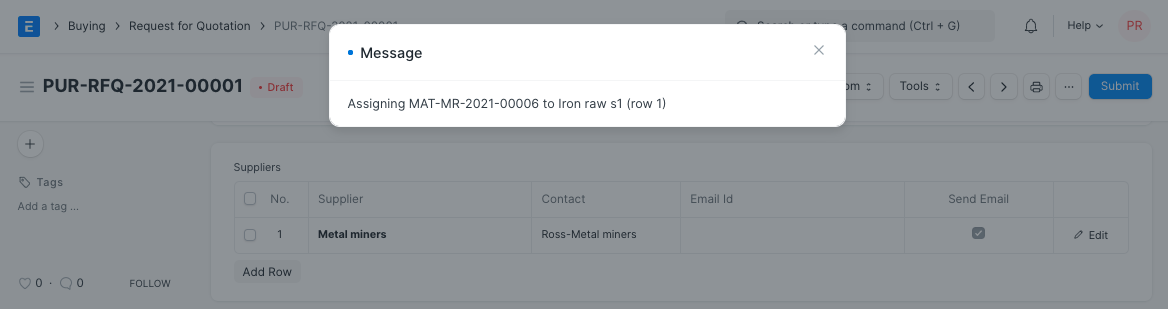
现在,当询价请求保存后,您可以在仪表板中看到它链接到了物料需求。如果有多个具有相同商品的物料需求,那么链接将与最新的物料需求创建。
# 3.5 条款和条件
在销售/采购交易中,可能存在某些条款和条件,供应商根据这些条款向客户提供商品或服务。您可以将条款和条件应用于交易,它们将在打印文档时出现。要了解有关条款和条件的更多信息,请单击此处。
# 3.6 打印设置
# 信纸
您可以在公司的信纸上打印询价请求/采购订单。了解更多信息。
'对相同商品进行分组'将在商品表中多次添加的相同商品进行分组。这可以在打印时看到。
# 打印标题
文档的标题可以更改。了解更多信息。
# 特殊属性
通过"工具 > 下载PDF"按钮打印询价请求时,系统会要求您选择要称呼的特定供应商。在询价请求的打印格式中,可以通过特殊属性访问此信息:
{{ doc.vendor }}保存所选供应商ID。
{{ doc.items[i].supplier_part_no }}保存请求行商品的**供应商零件编号**。
2
3
4
在呈现标准打印预览时,将使用第一个供应商的数据。如果您想为不同的供应商打印,请使用"工具 > 下载PDF"按钮。
# 4. 在询价请求后创建供应商报价
创建询价请求后,有两种方法可以从询价请求生成供应商报价。
# 4.1 用户生成的供应商报价
打开询价请求,点击供应商报价 > 创建。
选择供应商,再次点击供应商。在此页面上,点击'供应商报价'旁边的+。将打开一个新的供应商报价页面,用户需要输入数量、费率并提交。
# 4.2 供应商生成的供应商报价
- 如果为供应商创建了联系人并关联了电子邮件地址,在选择供应商时将获取联系人详细信息和电子邮件地址。如果尚未存在,请创建联系人和电子邮件地址。
- 点击工具 > 向供应商发送电子邮件。
如果供应商的账户不存在:系统将创建供应商的账户并发送详细信息给供应商。供应商需要点击电子邮件中的链接(密码更新)。更新密码后,供应商可以使用'询价请求'表单登录他们的门户。供应商将被创建为网站用户。
如果供应商的账户存在:系统将向供应商发送询价请求链接。供应商必须使用他的凭证登录以在门户上查看询价请求表单。
- 无论哪种方式,当供应商登录时,将向他们显示以下屏幕。从这里他们可以向您发送报价:
供应商需要在表单上输入金额和注释(付款条款),然后点击提交。在报价部分,将可以看到之前的报价。 4. 提交后,ERPNext将针对供应商创建一个供应商报价(草稿模式)。用户需要审核供应商报价并提交。当询价请求中的所有商品都被供应商报价时,报价状态将更新为'已接收',在询价请求的'供应商'表中。