# 供应商
供应商是向您提供产品或服务的公司或个人。
要访问供应商列表,请转到:> 首页 > 采购 > 供应商 > 供应商
# 1. 如何创建供应商
- 转到供应商列表并点击新建。
- 输入供应商的名称。
- 选择供应商组,例如制药、硬件等。
- 保存。
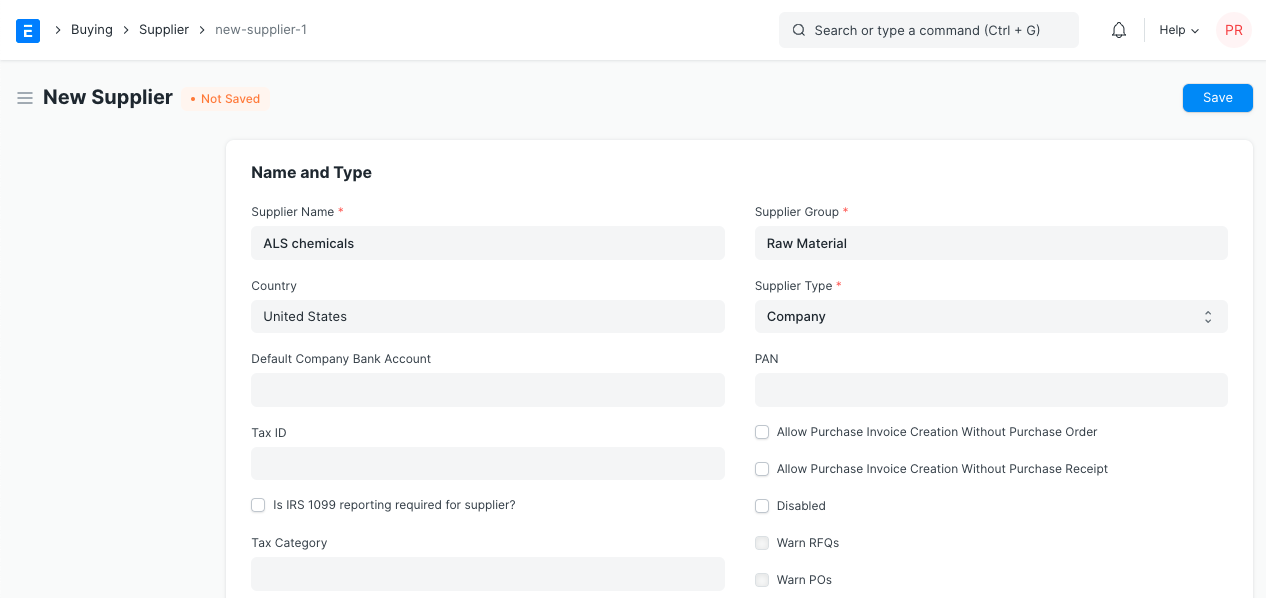
创建供应商评分卡并进行交易后,将提供警告RFQs、POs、阻止RFQs、POs的选项。
# 2. 功能
如果在供应商中设置了“默认”字段,如默认银行账户、默认付款条款模板等,未来交易中的字段将自动填充。
# 2.1 税务详情
- 国家:如果供应商来自另一个国家,您可以在这里更改。
- 税务登记号:供应商的税务识别号。
- 税务类别:这与税务规则相关联。如果在这里设置了税务类别,当您选择此供应商时,将应用相应的购买税和费用模板。此模板与税务规则相关联,税务规则与税务类别相关联。税务类别可用于对供应商进行分组,以便对同一组供应商应用相同的税。例如:政府、商业等。
- 打印语言:文档打印的语言。
- 扣缴税类别:对于印度,供应商的TDS类别。在这里设置类别后,它将被提取到采购发票中。更多信息,请访问扣缴税类别页面。
- 禁用:禁用供应商,他们将不会出现在供应商列表中。
- 是否为承运人:如果供应商销售您的运输服务,请勾选此框。如果勾选此字段,“GST承运人ID”字段将可见。
- 内部供应商:如果供应商来自姐妹公司或母/子公司,请勾选此字段并选择他们代表的公司。
对于印度:
- GST类别:选择供应商的GST类别。
- 永久账号(PAN):对于印度,供应商的永久账号(PAN)卡详细信息。
# 2.2 允许在没有采购订单和采购收据的情况下创建采购发票
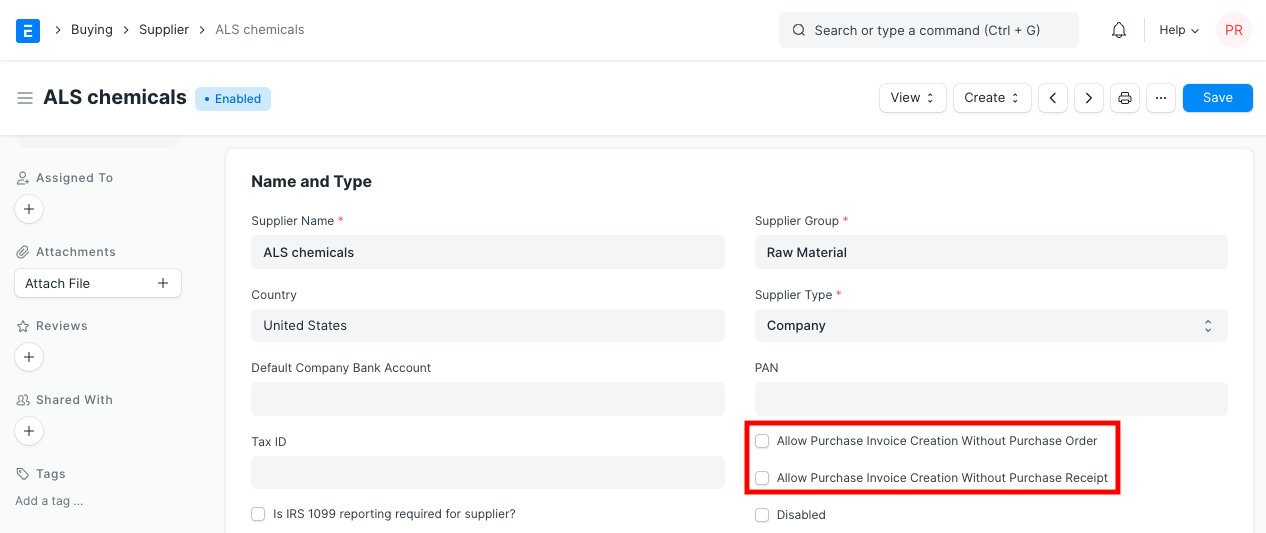
如果在“采购设置”中将“需要采购订单”或“需要采购收据”选项配置为“是”,可以通过在供应商主数据中启用“允许在没有采购订单的情况下创建采购发票”或“允许在没有采购收据的情况下创建采购发票”来覆盖特定供应商的设置。
# 2.3 货币和价格表
账单货币:您供应商的货币可能与您公司的货币不同。如果您为供应商选择JPY,则货币将填写为JPY,并显示未来采购交易的汇率。
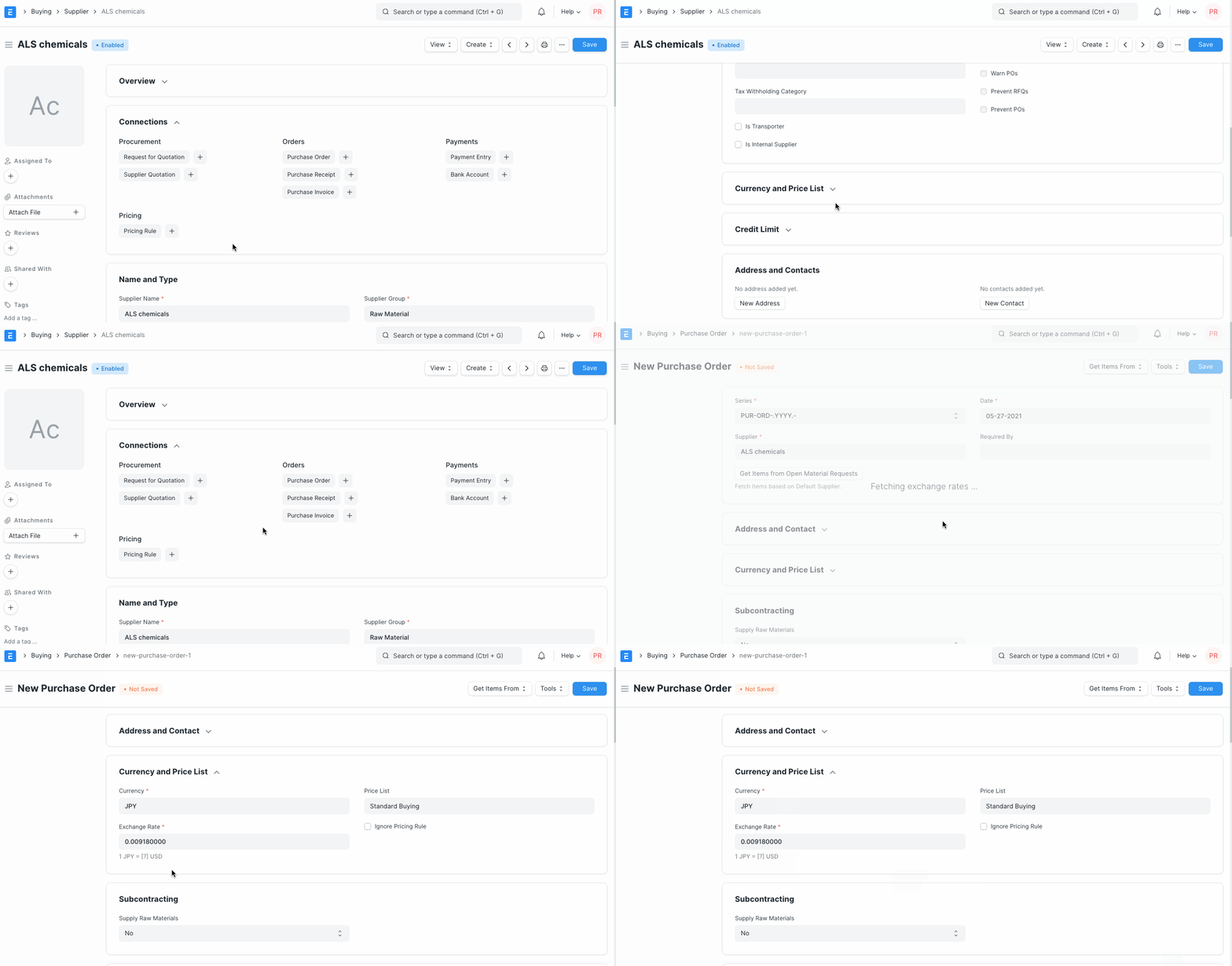
每个供应商都可以有一个默认的价格表,以便每次您从这个供应商购买新商品的不同价格时,与供应商关联的价格表也会更新。在价格表下是商品价格,您可以在采购 > 商品和定价 > 商品价格中查看价格。
如果您选择了这个特定的供应商,那么与之关联的价格表将在采购交易中被获取。
# 2.4 付款条款和阻止供应商
- 默认付款条款模板:如果在这里设置了付款条款模板,它将自动被选为未来采购交易的模板。
- 阻止供应商:您可以阻止来自供应商的发票、付款或两者直到特定日期。选择“保留类型”,如果您不选择保留类型,ERPNext将将其设置为“全部”。当供应商被阻止时,他们的状态将显示为“待定”。
保留类型如下:
+ 发票:ERPNext将不允许为供应商创建采购发票或采购订单
+ 付款:ERPNext将不允许为供应商创建付款条目
+ 全部:ERPNext将应用上述两种保留类型如果您没有设置释放日期,ERPNext将无限期地保留供应商。
2
3
4
# 2.5 默认应付账户
添加默认账户,以便用该账户支付针对此供应商的发票。为更多公司添加额外行,您可以为每个公司选择一个账户。
您可以将供应商与账户集成。对于所有供应商,“债权人”账户被设置为默认的应付账户。当创建采购发票时,针对供应商的应付款项将计入“债权人”账户。
如果您想要为供应商自定义应付账户,您应该首先在会计科目表中添加一个应付账户,然后在供应商主数据中选择该应付账户。
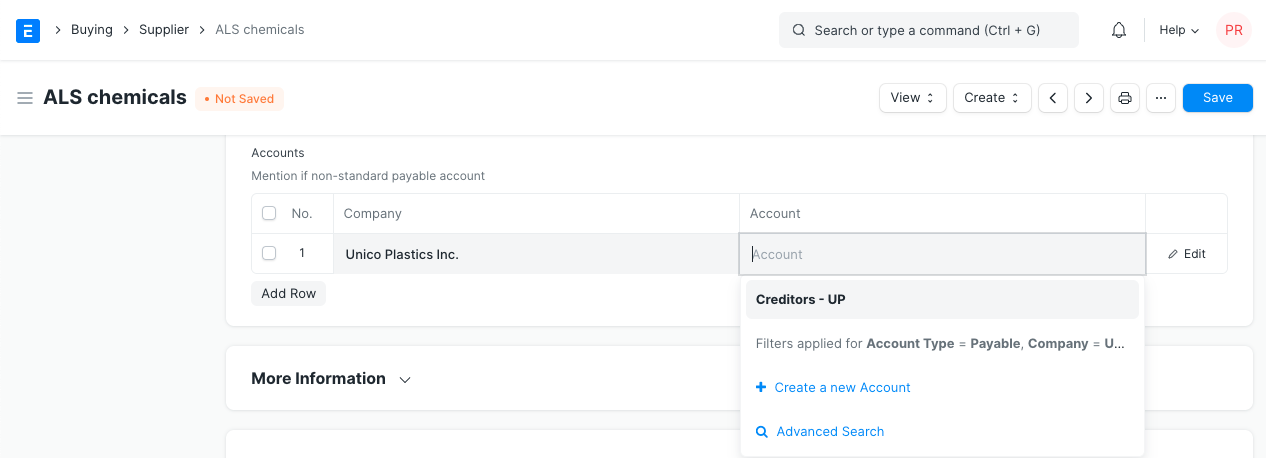
如果您不想自定义应付账户,并继续使用默认应付账户“债权人”,则不要在默认供应商账户表中更新任何值。
提示:默认应付账户是在公司主数据中设置的。如果您想将另一个账户设置为应付账户而不是债权人账户,请转到公司主数据,并设置该账户为“默认应付账户”。
根据您的计划,您可以在ERPNext实例中添加多个公司。一个供应商可以跨多个公司使用。在这种情况下,您应该在“默认应付账户”表中为供应商定义按公司划分的应付账户,即添加多行。
# 2.6 更多信息
您可以在此部分添加供应商的网站和有关供应商的任何额外信息。如果您使用“冻结”选项冻结供应商,“冻结”会计分录将适用于供应商。在这种情况下,唯一可以超越“冻结”的用户角色是在会计 > 设置 > 会计设置中分配的“允许设置冻结账户和编辑冻结分录”的角色。当供应商的名称或银行详细信息正在修改时,这很有用。
# 2.7 地址和联系人
ERPNext中的联系人和地址是分开存储的,以便您可以为一个供应商创建多个联系人和地址。一旦保存了供应商,您将找到为该供应商创建联系人和地址的选项。
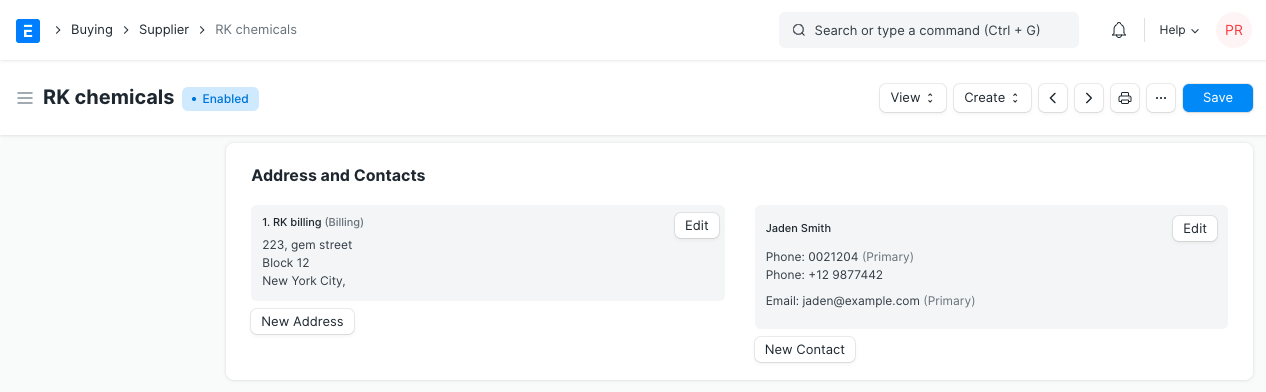
提示:当您在任何交易中选择供应商时,选中“是否为主联系人”字段的联系人将自动与供应商详细信息一起获取。
# 2.8 保存后
一旦填写了所有必要的详细信息并保存文档,在仪表板中将看到创建以下内容的选项:
- 询价请求:针对此供应商的询价请求。
- 供应商报价:供应商向您发送的任何报价,并且您已将其提交到系统中。
- 采购订单:您针对此供应商所做的采购订单。
- 采购收据:供应商在系统中给您的采购收据。
- 采购发票:您针对此供应商所做的采购发票。
- 付款条目:针对此供应商的采购发票的付款条目。
- 定价规则:与此供应商相关的任何定价规则。了解它如何工作,请参见第2.2节货币和价格表。
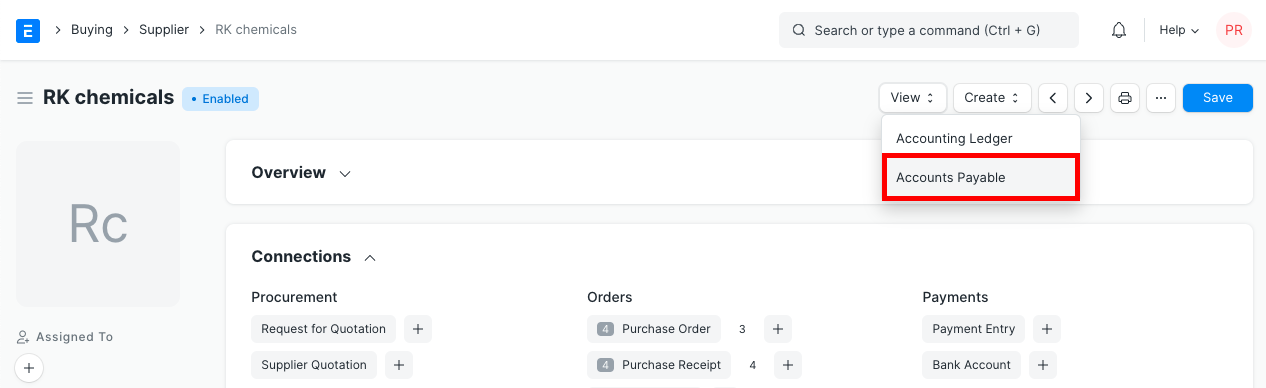
通过点击查看按钮,您可以直接查看此供应商的会计账簿或应付账款。
有一个按钮可以向供应商发送“发送GST更新提醒”。您需要首先设置默认的电子邮件账户。