# 商品
商品是公司提供的产品或服务。
商品这个术语也适用于尚未生产出来的产品的原材料或组件(在它们可以销售给客户之前)。ERPNext允许您管理各种商品,如原材料、半成品、成品、商品变体和服务项目。
ERPNext针对销售和采购的商品化管理进行了优化。如果您处于服务行业,您可以为您提供的每项服务创建一个商品。完成商品主数据对于ERPNext的成功实施至关重要。
要访问商品列表,请转到:> 首页 > 库存 > 商品和定价 > 商品
# 1. 先决条件
在创建和使用商品之前,建议先创建以下内容:
- 商品组
- 仓库
- 如有需要,创建计量单位
# 2. 如何创建商品
- 转到商品列表,点击新建。
- 输入商品代码,名称将自动填充为与商品代码相同,在点击商品名称字段内部时。
- 选择一个商品组。
- 输入期初库存单位和标准销售价格。
- 保存。
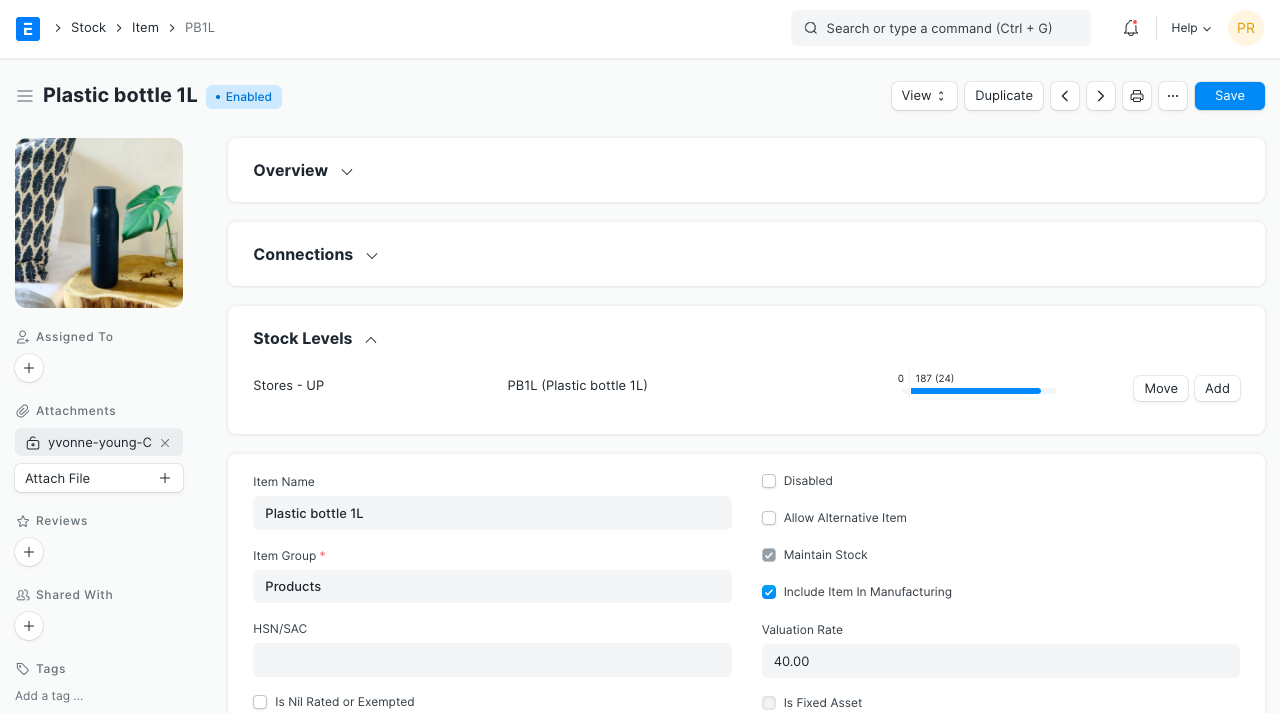
# 2.1 商品属性
- 商品名称:商品名称是您的产品或服务的实际名称。
- 商品代码:商品代码是表示您的商品的简写形式。如果您的商品数量很少,建议保持商品名称和商品代码相同。这有助于新用户识别和更新所有交易中的商品详情。如果您有大量的商品,名称很长,并且列表有数百个,建议进行编码。要了解商品代码命名,请参见商品编码。您也可以通过在库存设置中启用此功能,根据命名系列生成商品代码。
- 商品组:商品组用于根据不同标准对商品进行分类,如产品、原材料、服务、半成品、耗材或所有商品组。在设置 > 商品组下创建您的默认商品组列表,并在填写新商品详情时预选商品组选项。商品组可以是半成品、原材料等,或根据您的业务用例进行设置。
- 默认计量单位:这是您将用于产品的默认测量单位。它可以是Nos、Kgs、米等。您可以在设置 > 主数据 > 计量单位下存储所有产品所需的UOM。在填写新商品时,可以使用%符号预选计量单位列表。访问计量单位页面了解更多详情。
# 2.2 创建商品时的选项
- 禁用:如果您禁用商品,它将无法在任何交易中被选择。
- 允许替代商品:有时在生产成品时,特定材料可能不可用。如果您勾选此选项,您可以创建并从商品替代列表中选择替代商品。要了解更多信息,请访问商品替代页面。
- 维护库存:如果您在库存中维护此商品的库存,ERPNext将为每个交易制作库存账目条目。确保在创建非库存商品(按订单生产/工程)或服务时不勾选此选项。
- 包含商品在制造中:这是用于创建成品的原材料商品。如果商品是额外的服务,如“洗涤”,将用于BOM中,请保持此选项未勾选。
- 估价率:有两种选项来维护库存的估价。先进先出(FIFO)和移动平均。要详细了解此主题,请访问商品估价、FIFO和移动平均。
- 标准销售价格:在创建商品时,输入此字段的值将自动在后端创建商品价格。在商品保存后输入值将不起作用。在这种情况下,商品价格是从任何交易中与商品相关的。这是您销售商品的比率。这将在销售订单和销售发票中获取。
- 是否为固定资产:如果此商品是公司资产,请勾选此复选框。查看资产模块了解更多信息。
- 在采购时自动创建资产:如果商品是公司资产,请勾选此复选框,如果您希望在通过采购周期购买此商品时自动创建资产。查看资产页面了解更多信息。
- 允差百分比:此选项仅在您创建并保存商品时可用。这是您被允许超额开票或超额交付商品的百分比。如果没有设置,它将从库存设置中选择。
- 上传图片:要为您的图标上传图片,该图标将出现在所有交易中,请保存部分填写的表单。只有在您的文件保存后,“更改”按钮才会出现在图片图标上。点击更改,然后点击上传,上传图片。
对于印度:
- HSN/SAC:商品和服务税(GST)的协调命名系统(HSN)和服务会计代码(SAC)。这些数字由政府定义,不同的商品属于不同的代码。如果列表中没有新的HSN代码,可以添加。
- 是否为零税率或豁免:对于GST下的商品,但不对其征税。例如:谷物。
- 是否为非GST:对于不在GST范围内的商品。例如:汽油。
# 3. 功能
# 3.1 品牌和描述
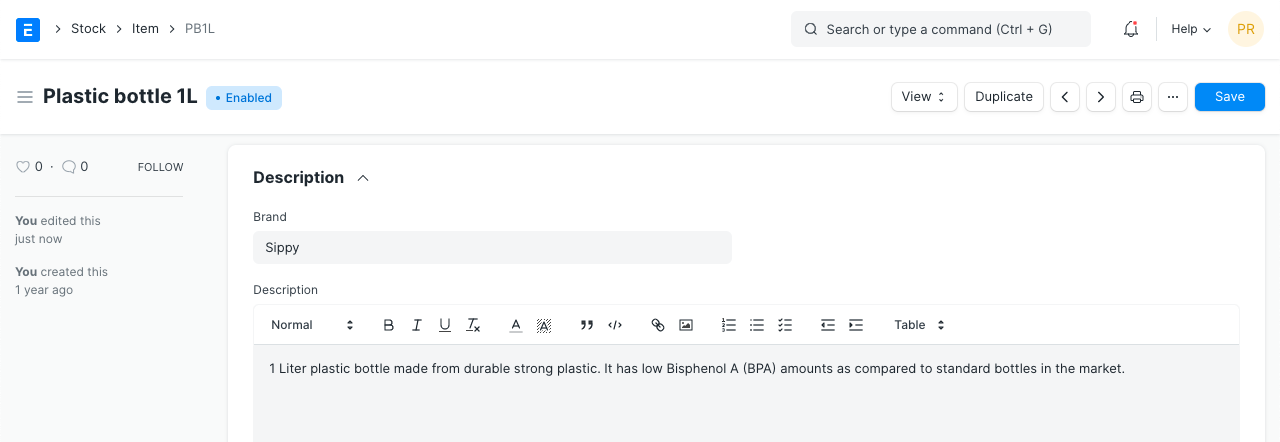
- 品牌:如果您有多个品牌,请在销售 > 品牌下保存它们,并在填写新商品时预选它们。
- 描述:商品的描述。商品代码的文本将默认获取。
# 3.2 条形码
可以在商品中记录条形码,以便快速扫描并添加到交易中。在条形码表中,您可以添加商品的条形码以进行扫描。ERPNext中有两种类型的条形码:
- EAN:欧洲商品编号是一个13位数字。EAN在国际上使用,并被更多的POS系统识别。
- UPC:通用产品代码是一个12位数字。UPC通常只在美国和加拿大使用。
# 3.3 库存
- 货架寿命(天):这是产品批次的。产品批次将不可用的天数。例如,药品。
- 寿命终结:对于单个商品/产品,它将完全不可用的日期。也就是说,商品将在交易和制造中不可用。例如,您使用塑料晶体制造商品,接下来的5年之后您想使用塑料珠子。
- 保修期:要跟踪保修期,必须对商品进行序列化。当此商品交付时,交付日期和到期期限保存在序列号主数据中。通过序列号主数据,您可以跟踪保修状态。
保修期是购买产品可能被退回或交换的时间段。
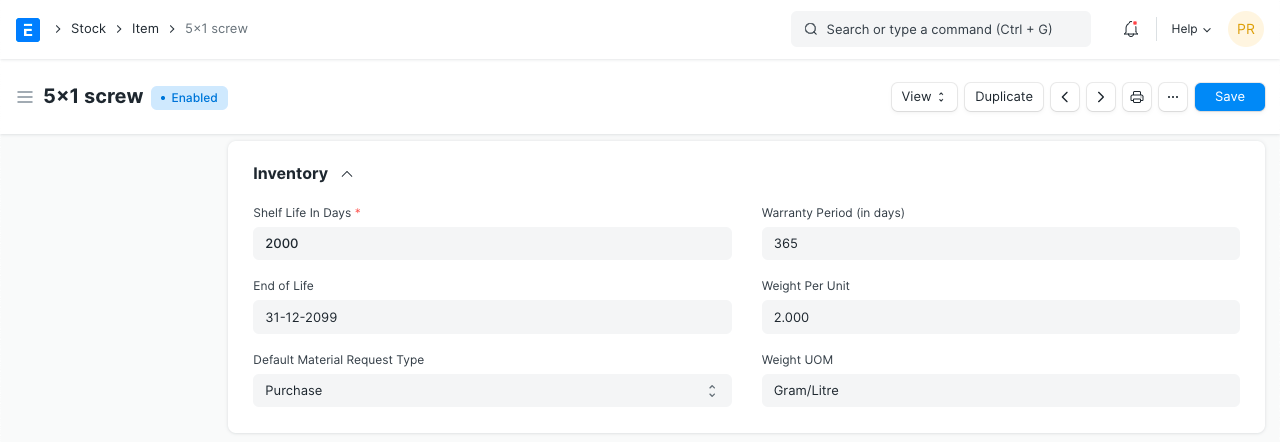
- 重量UOM:商品的计量单位。这可以是Nos、Kilo等。您内部使用的重量UoM可以与采购UoM不同。
- 每单位重量:商品每单位的实际重量。例如:1公斤饼干或每包10块饼干。
- 默认物料需求类型:当您为这个商品创建新的物料需求时,这里设置的字段将在新的物料需求中默认选中。这也被称为“领料单”。
- 估价方法:选择估价方法,无论是先进先出还是移动平均。阅读商品估价方法了解更多信息。
- 允许负库存:当勾选时,即使在库存设置中禁用了负库存,商品也将被允许变为负数。这在您不希望在高价值商品上启用负库存,但允许一些选定的低价值商品在几天内变为负数时很有用。
# 3.4 自动补货
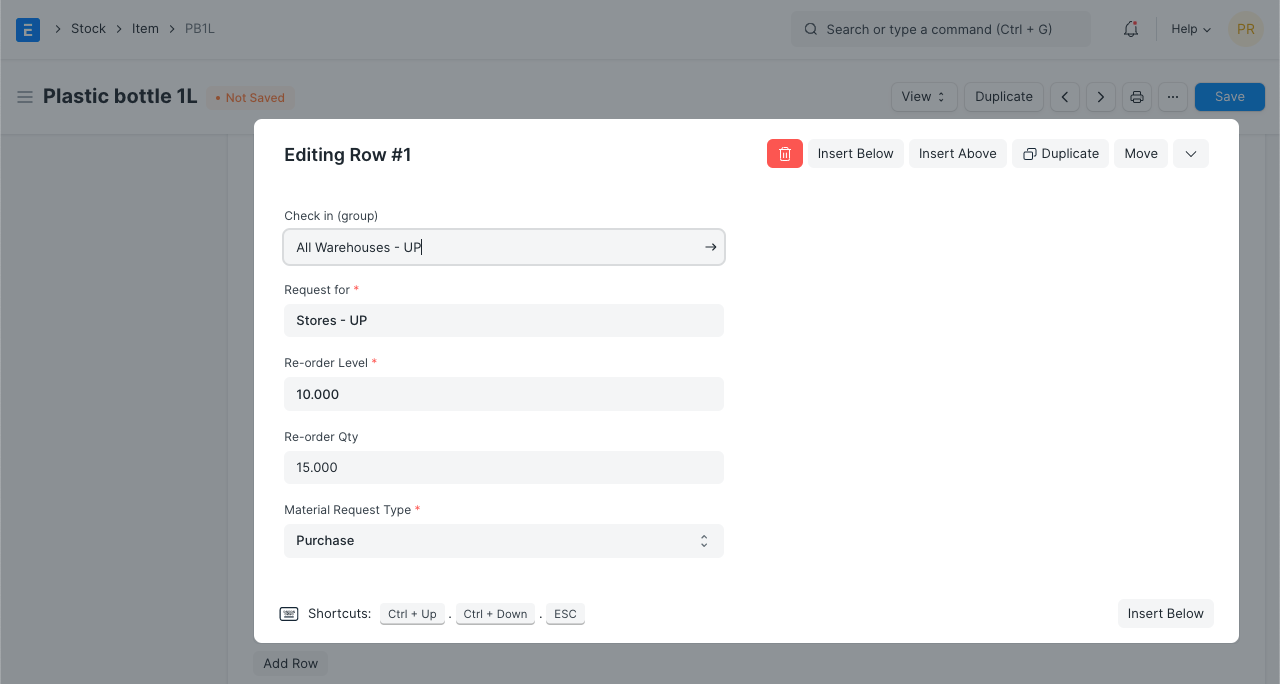
当商品的库存低于一定数量时,您可以在“自动补货”部分设置自动补货。这应该在库存设置中启用。这将为商品提出物料需求。具有采购经理和库存经理角色的用户将在创建物料需求时收到通知。
- 检查组:在哪个组的仓库中检查商品的数量。
- 请求:哪个仓库需要补货商品。
- 补货水平:当达到这个数量时,将触发补货。补货水平可以根据交货期和平均日消耗量来确定。例如,您可以将主板的补货水平设置为10。当库存中只剩下10个主板时,系统将自动在您的ERPNext账户中创建物料需求。
- 补货数量:为了使订货成本和持有成本之和最小,需要重新订购的单位数量。补货数量基于供应商指定的“最小订购数量”和许多其他因素。
例如,如果补货水平是100个商品,您的补货数量不一定是100个商品。补货数量可以大于或等于补货水平。它可能取决于交货期、折扣、运输和平均日消耗量。
- 物料需求类型:用于重新订购库存的商品类型。这取决于您是购买商品、自己制造还是仓库之间的转移。
注意:物料需求是在设置的补货水平的12点午夜创建的。
# 3.5 多计量单位
您可以为商品添加备用UoM。如果您销售的默认UoM是数字(NoS),但您以公斤为单位接收,您可以设置一个带有适当转换因子的额外UoM。例如,500个螺丝=1公斤,因此选择公斤/升作为UOM,并将转换因子设置为500。要了解更多关于以不同UoM销售的信息,请访问此页面。
# 3.6 序列号
从版本15开始,对于序列号/批次商品,即使在库存设置中启用了允许负库存,也已删除允许负库存的选项。因此,从版本15开始,用户将无法为序列号/批次商品进行负库存交易,即使在库存设置中启用了允许负库存。
通过序列号,您可以跟踪保修和退货。如果供应商召回任何单个商品,编号系统有助于跟踪单个商品。编号系统还管理有效期。
请注意,如果您以千为单位销售商品,并且商品非常小,如笔或橡皮擦,您不需要对它们进行序列化。
在ERPNext中,您将不得不在一些会计分录中提及序列号。如果您的产品不是大型耐用品,如果没有保修并且没有被召回的机会,请避免给予序列号。
# 3.7 批次
从版本15开始,对于序列号/批次商品,即使在库存设置中启用了允许负库存,也已删除允许负库存的选项。因此,从版本15开始,用户将无法为序列号/批次商品进行负库存交易,即使在库存设置中启用了允许负库存。
一组商品可以分批制造。这对于移动批次和为某个批次关联有效期非常有用。
- 是否有批次号:勾选此复选框将显示批次号、有效期和保留样品库存的选项。如果此商品有任何预先存在的交易,您将无法激活此选项。如果此选项被禁用,您将不得不为每个交易手动输入序列号。
- 批次号系列:将应用于批次号的前缀。如果您设置5x1SCR,那么第一个批次将被命名为5x1SCR00001。
- 自动创建新批次:如果交易中没有提及批次号,那么它们将根据AAAA.00001的格式自动创建。如果您总是希望为这个商品手动创建批次号,请留空此字段。此设置将覆盖库存设置中的“命名系列前缀”。如果您制造商品,批次号可以设置为自动生成,或者如果它来自外部制造商,可以手动输入。
- 是否有有效期:如果您勾选此选项,批次号将根据有效期创建。有效期可以在“批次”主数据中设置。
- 保留样品:保留商品的最小样品库存数量。您需要在库存设置中为此设置样品保留仓库。要了解更多信息,请单击此处。
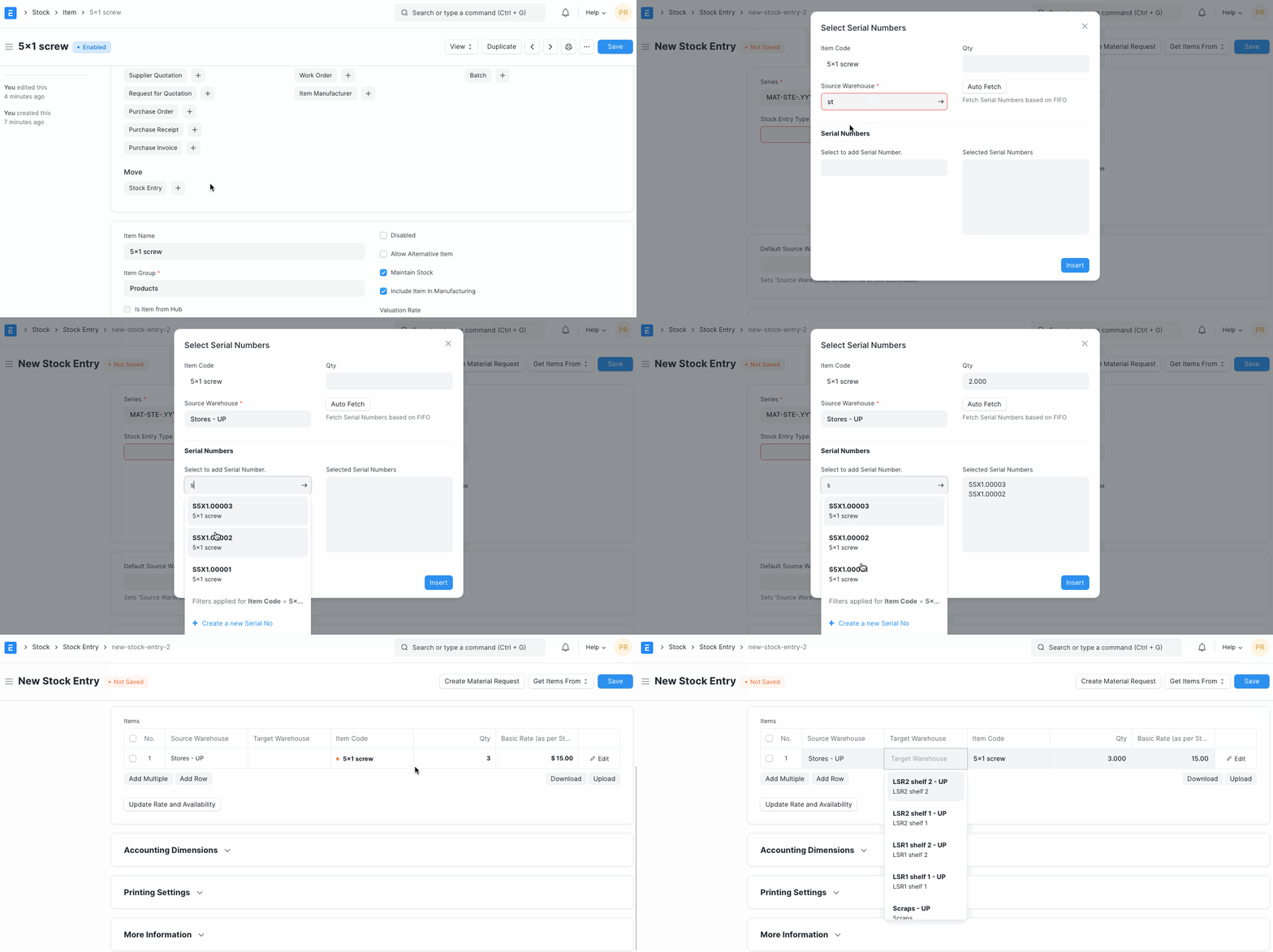
- 是否有序列号:这与批次号系列类似,它将在您进行交易/制造时创建。如果您将序列号系列设置为AA,那么在第一次交易中将创建一个序列号,如AA00001。
技巧:在商品表中输入商品代码时,如果表需要库存详细信息,那么根据您的输入的商品是批次还是序列化,您可以立即在弹出对话框中输入序列号或批次号。
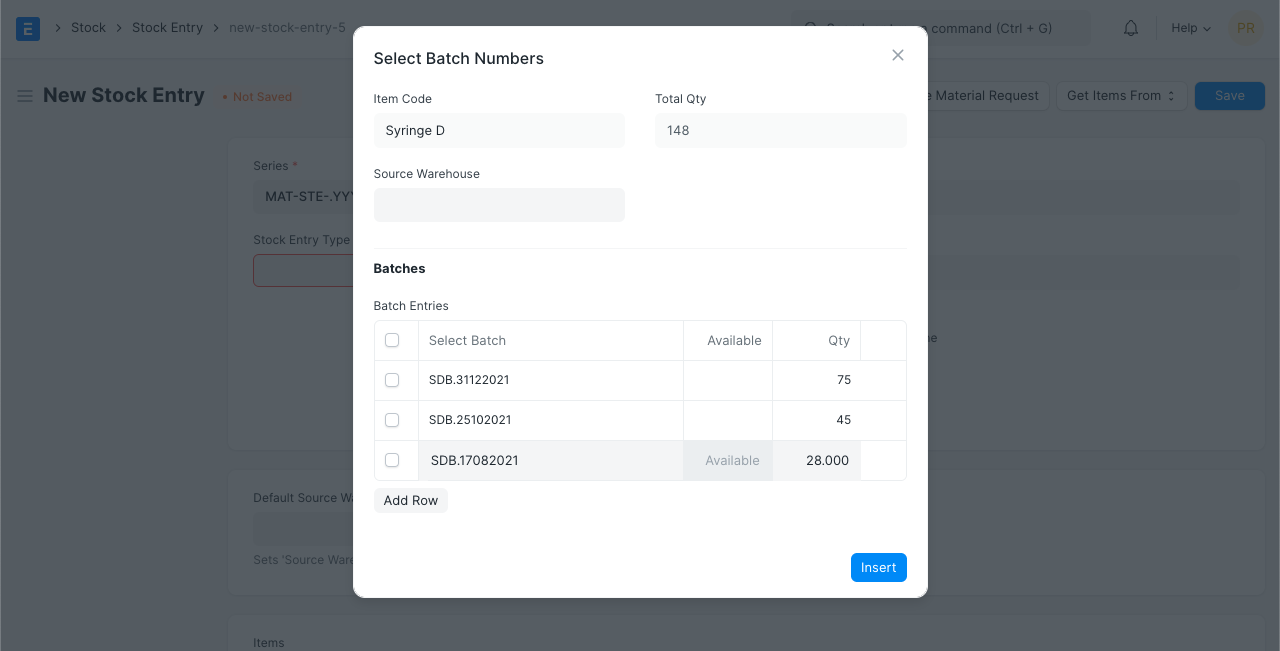
注意:一旦您将商品标记为序列化、批次化或两者都不是,您将无法在进行库存录入后更改它。
要了解更多信息,请访问库存对账页面。
# 3.8 变体
商品变体是商品的不同版本。要了解有关管理变体的更多信息,请参见商品变体。
# 3.9 商品默认值
在此部分,您可以为此商品定义公司范围内与交易相关的默认值。
- 默认仓库:这是您与此商品的交易中自动选择的仓库。
- 默认价格表:无论是标准销售还是标准购买。同样,您也可以设置采购和销售的默认账户。
- 供应商:如果设置了默认供应商,此供应商将被选为新的采购交易。
- 默认费用账户:这是商品成本被借记的账户。
- 默认收入账户:这是销售商品的收入被贷记的账户。
- 默认成本中心:用于跟踪此商品的费用。
技巧:您可以为多家公司添加更多行。
# 3.10 采购、补货详情
- 默认采购计量单位:采购交易中将使用的默认UoM。
- 最小订购数量:采购订单等采购交易所需的最小数量。如果设置了此选项,系统将不允许您进行采购交易,如果采购交易中的商品数量少于此字段中设置的数量。
- 安全库存:“安全库存”用于报告“按商品推荐的补货水平”。根据安全库存、平均日消耗量和交货期,系统建议商品的补货水平。
补货水平 = 安全库存 + (平均日消耗量 × 交货期)
- 上次采购价格:您使用采购发票最后一次购买此商品的比率将显示在这里。
- 是否为采购商品:如果取消勾选,您将无法在采购交易中使用此商品。
- 是否为客户提供的商品:如果商品由客户提供,并通过库存录入 > 物料收货接收。如果勾选,客户字段是必填的,作为物料需求的默认客户。要了解更多信息,请访问此页面。
- 交货期天数:交货期天数是订购商品和它到达仓库之间的天数。
# 3.11 供应商详情
- 由供应商交付(直接运输):如果商品直接由供应商交付给客户,请勾选此复选框。阅读更多信息。
- 供应商代码:跟踪供应商为此商品定义的商品代码。在采购交易中,在选择商品时,也会获取供应商零件号,以供供应商参考。您可以阅读更多关于它的信息。
# 3.12 外贸详情
如果您从另一个国家采购商品,您可以在这里设置详细信息。
- 原产国:您采购商品的国家。
- 海关关税编号:您可以创建一个带有描述的海关关税编号,并在此引用,以与海关机构共享。稍后,它可以被添加到交货单中。
# 3.13 销售详情
- 授予佣金:当此商品销售时,授予销售人员和销售合作伙伴佣金。如果取消勾选,由此商品产生的销售将被忽略在计算佣金时。
- 默认销售计量单位:将为销售交易获取的默认UoM。
- 最大折扣(%):您可以为商品定义最大折扣%。例如:如果您设置为20%,您不能以超过20%的折扣销售此商品。
- 是否为销售商品:如果取消勾选,您将无法在销售交易中使用此商品。
# 3.14 递延收入和递延费用
您可以从商品启用递延收入或费用。一旦您勾选复选框,您将看到设置递延费用账户和递延收入/费用的月份数的选项。
例如,考虑一年的健身房会员资格,您一次性提前支付,但服务贯穿全年。对于健身房老板来说,这是递延收入,对于客户来说,它是递延费用。
查看有关递延收入的更多详细信息。
# 3.15 客户详情
客户可能用不同的商品代码识别商品。这与供应商代码类似。
- 客户名称:在这里选择一个客户。
- 客户组:这将根据您在前一个字段中选择的客户获取。
- 参考代码:客户可以用不同的数字识别此商品。您可以跟踪客户为此商品分配的商品代码。当您创建销售订单时,将显示此商品的客户参考代码。
# 3.16 商品税务
仅当特定商品的税率与标准税务账户中定义的税率不同时,才需要这些设置。
您需要创建一个新的“商品税务模板”或选择一个现有的。例如,如果您有一个税务账户,“增值税14%”,而这个特定商品免税,那么您在第一列中选择“增值税14%”,并在第二列中将税率设置为“0”。访问商品税务模板页面了解更多详情。
您也可以为此商品设置一个税务类别。
# 3.17 检验标准
- 采购前需要检验:如果采购前必须检验商品,即在您生成采购收货之前,请勾选此复选框。
- 交货时需要检验:如果从您的供应商交货时必须检验此商品,请勾选此复选框。也就是说,在您生成交货单之前。
- 质量检验模板:如果为此商品准备了质量检验,那么这个标准模板将自动更新在质量检验表的质量检验中。标准的例子包括:重量、长度、表面等。
质量检验可以通过快速查看进行,您不需要去不同的页面更新ERPNext中的质量检验详细信息。
阅读质量检验了解更多信息。
# 3.18 制造
- 默认BOM:用于制造此商品的默认物料清单。
- 为采购提供原材料:如果您要向供应商分包,您可以选择为他们提供原材料以使用默认BOM制造商品。
- 制造商:选择制造此商品的制造商。
- 制造商零件号:输入制造商为此商品分配的制造商零件号。
制造商详细信息在您从仪表板创建“商品制造商”并选择该记录作为默认值后显示。在这里,添加详细信息:
+ 商品代码
+ 输入制造商名称
+ 输入制造商用于识别此商品的零件号
+ 选择“是否默认”以在商品记录中显示制造商和零件号
2
3
4
5
# 3.19 网站
- 在网站上显示:选择是否要在您的网站上显示此商品。一旦您勾选此选项,将显示额外的选项以配置网站上的商品。要查看网站上的商品,请单击商品图片上方左侧的“在网站上查看”链接。访问网站模块了解更多信息。
- 权重:权重较高的商品将首先在网站上显示。您可以在这里输入的数字限制非常高。
- 幻灯片:可以在页面顶部显示幻灯片。访问网站模块的首页以了解更多信息。
- 图片:您可以附加图片而不是幻灯片。
- 网站仓库:选择一个现有的或创建一个新的仓库,用于通过您的网站进行的交易。这个仓库将与您的离线仓库不同。任何在线交易的库存将从设置在网站仓库下的仓库中扣除。
- 网站商品组:在此表中,您可以选择现有的或创建新的商品组,以在网站上对商品进行分类。
- 设置元标签:元标签有助于SEO。查看网页以了解如何添加它们。
访问制造和网站以详细了解这些主题。
# 3.20 网站规格
这一部分用于配置商品的其他详细信息。
- 从商品组复制:“网站规格”详细信息将作为在前一节(2.17)中选择的特定商品组设置获取。
- 网站规格:标签及其对商品的描述。例如,“保修:1年”。
- 网站描述:这将出现在商品页面上。
- 网站内容:(在v12中引入)您可以创建额外的样式等,使用Bootstrap 4标记在商品页面上显示。
# 3.21 Hub发布详情
Hub是一个免费的在线市场,供应商和客户可以在这里交易。如果双方都使用ERPNext,交易将无缝进行。您可以访问Hub:https://hubmarket.org。
- 在Hub上发布:选择是否要在https://hubmarket.org/上发布您的商品。它是一个免费市场。如果您的供应商/客户也使用ERPNext,交易将无缝进行。例如,在您创建采购订单时,将在供应商端创建销售订单。
- Hub仓库:这是一个单独的仓库,用于维护您的Hub交易库存。
- 与Hub同步:在交易发生时,将商品和其他详细信息与Hub同步。