# 商品变体
商品变体是具有不同属性(如尺寸或颜色)的商品版本。
例如:假设T恤是一个商品,它有小、中、大和红色、蓝色、绿色等不同的尺寸和颜色。在ERPNext中,T恤将被视为一个商品模板,每种变体都是一个商品变体。
比如一件小尺寸的蓝色T恤,而不仅仅是一件T恤。商品变体允许您将T恤的小、中、大版本视为一个商品“T恤”的不同变体。
如果没有商品变体,您将不得不将T恤的小、中、大版本视为三个不同的商品。
# 1. 使用商品变体
变体可以基于两件事:
- 商品属性
- 制造商
提示:一旦创建了商品模板,当您更新此模板时,所有变体也会相应更新。
# 1.1 创建商品变体模板
在ERPNext中使用商品变体,创建一个商品并在变体下勾选“有变体”。
然后该商品将被称为所谓的“模板”。这样的模板不再与常规的“商品”相同。例如,它(模板)不能直接用于任何交易(销售订单、交货单、采购发票)本身。
只有商品的变体(小尺寸的蓝色T恤)才能实际使用。因此,在创建商品时直接决定一个商品是否有变体将是理想的。
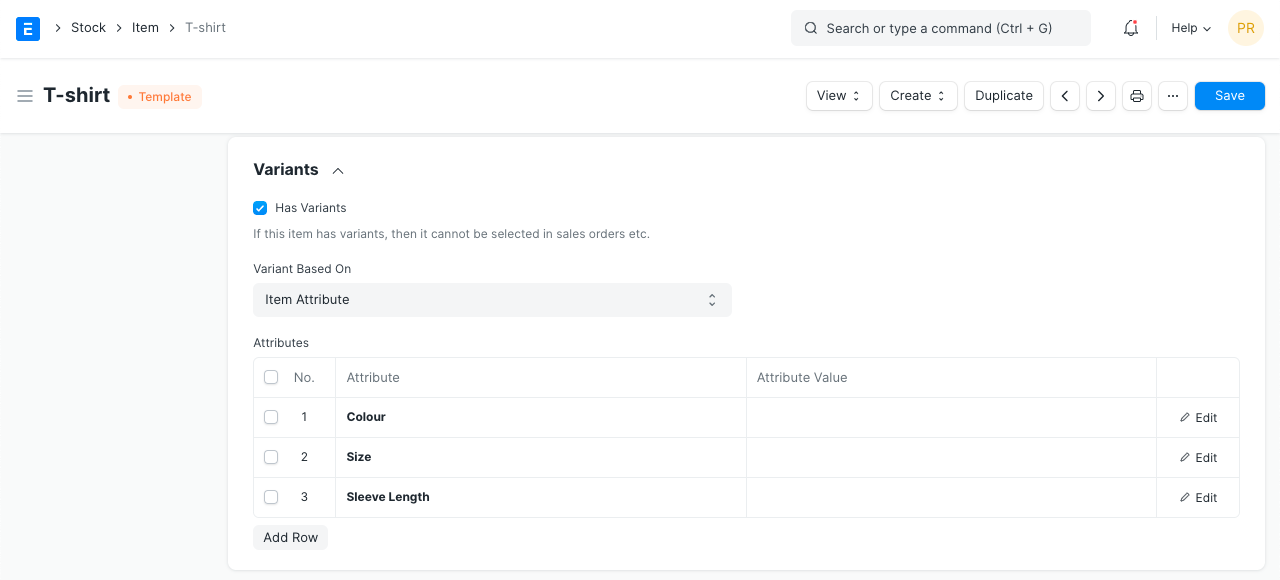
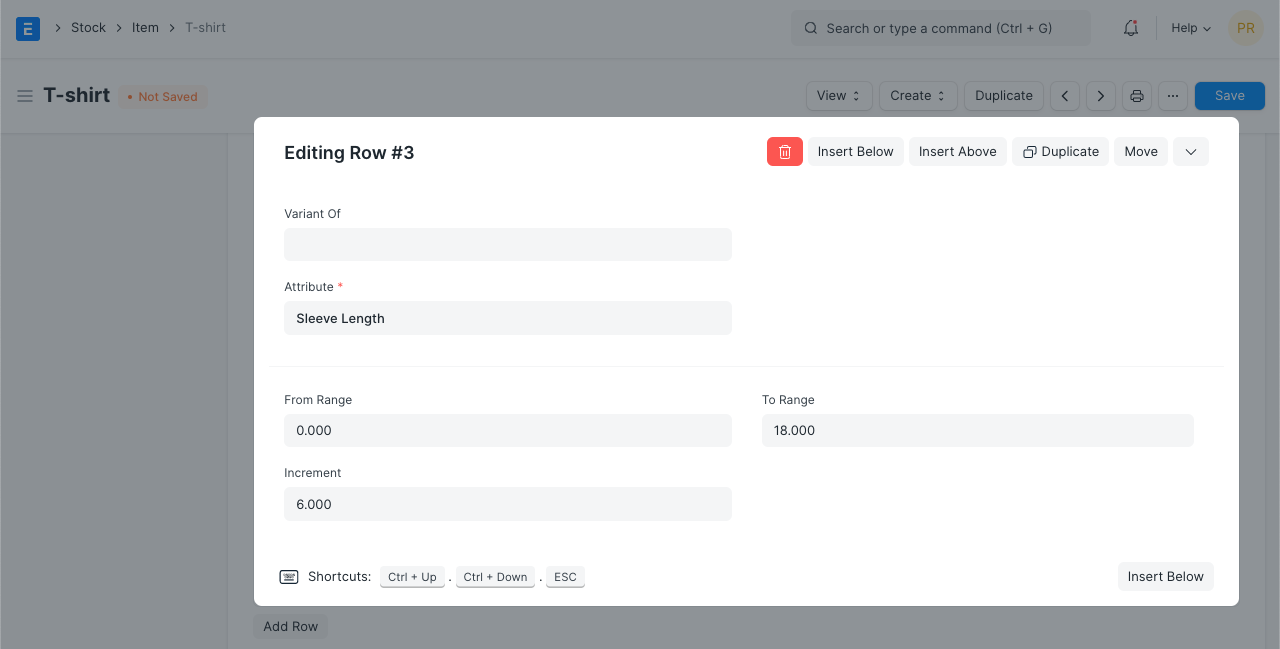
选择“有变体”后,将出现一个表格。在表格中为商品指定变体属性。如果属性具有数值,则可以指定范围,并根据增量值创建间隔。
注意:您不能对“模板”进行交易。
# 1.2 基于商品属性创建商品变体
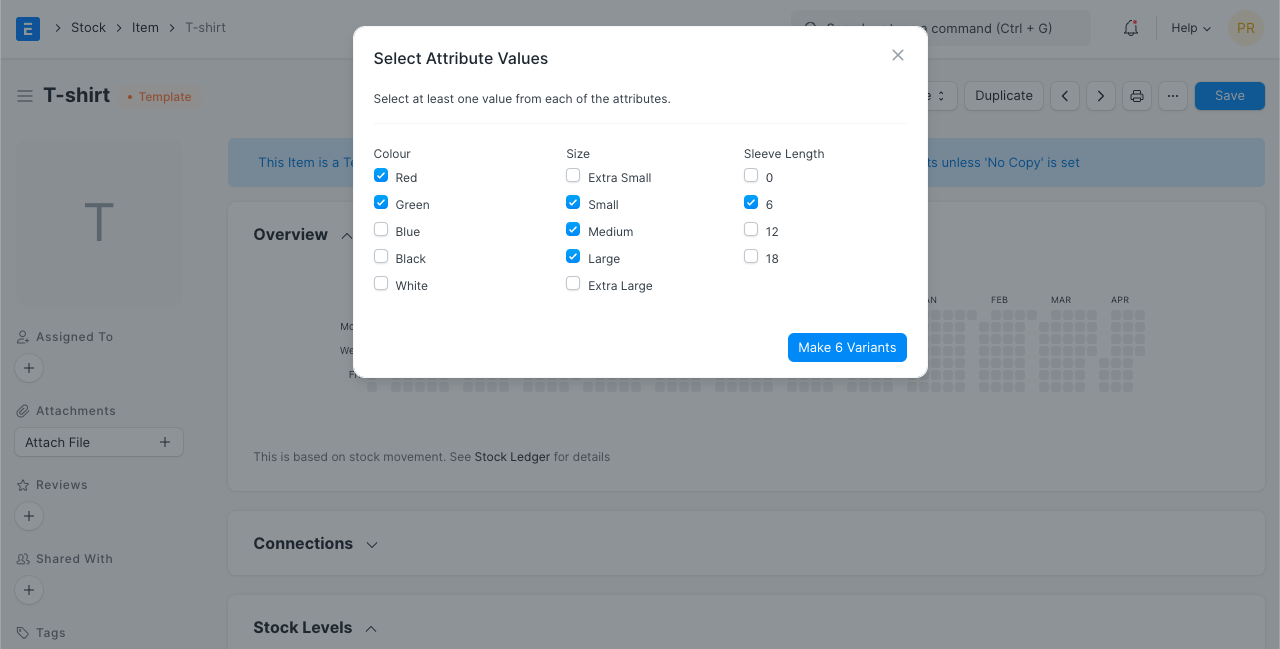
要针对“模板”创建“商品变体”,点击“创建”。从那里,选择是创建单个变体还是多个。单个变体简单,您创建一个或多个属性,将创建一个商品。当选择多个变体时,勾选属性,将创建多个商品。例如,如果您选择颜色:红色、绿色和尺寸:小、中、大,将创建6个变体。
在ERPNext中创建多个变体:
要了解更多关于设置属性的信息,请查看商品属性。
# 1.3 基于制造商的商品变体
要基于制造商设置变体,在您的商品模板中,将“变体基于”设置为“制造商”。 在这种情况下,要创建变体,点击创建 > 制作变体。系统将提示您选择一个制造商。您还可以选择性地输入制造商零件号。
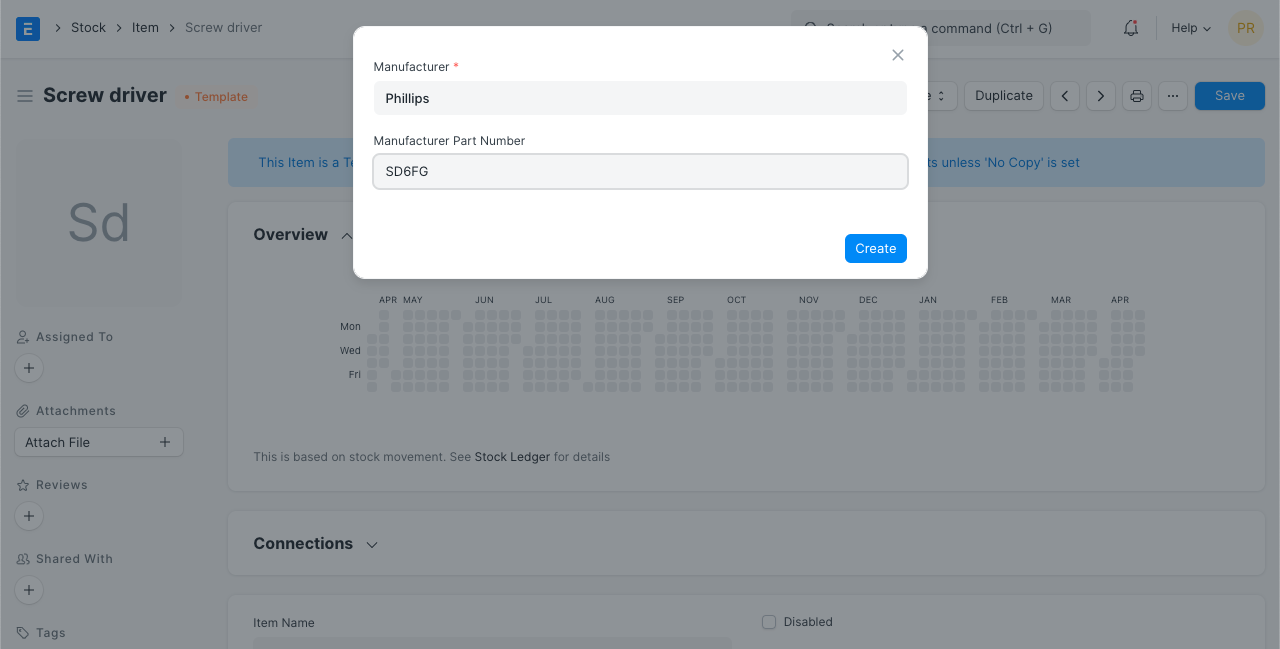
变体的命名将基于模板商品的名称(ID)加上数字后缀。例如,“螺丝刀”将有一个变体“螺丝刀-1”。
# 2. 根据模板更新商品变体
转到:首页 > 库存 > 商品和定价 > 商品变体设置。这里显示的字段也将复制到变体中。默认情况下,显示所有字段,删除您不希望从商品模板更新到变体的任何行。
# 3. 视频
# 3.1 逐个创建商品变体
# 3.2 批量创建商品变体
- 商品组
- 商品属性
- 商品价格
- 商品编码