# 销售点配置文件
在ERPNext中,销售点配置文件允许使用销售点(POS)功能。
POS包括高级功能,以满足不同的功能需求,如库存管理、CRM、财务、仓储等,所有这些都内置在POS软件中。在现代POS之前,所有这些功能都是独立完成的,需要手动重新输入信息,这可能导致输入错误。
如果您从事零售业务,您希望您的销售点尽可能快速高效。为此,您可以为用户创建一个POS配置文件。
要访问POS配置文件列表,请转到:
首页 > 零售 > 零售运营 > 销售点配置文件
# 1. 如何创建POS配置文件
- 转到销售点配置文件并点击新建。
- 为配置文件输入一个名称。
- 设置一个折扣账户和折扣成本中心,交易将记录在这些账户中。
- 在表格中设置支付方式,默认情况下如果没有设置则为现金。在使用POS时,只有在这里设置的支付方式才会可用。添加支付方式后,通过勾选复选框将其中一个设置为默认支付方式。
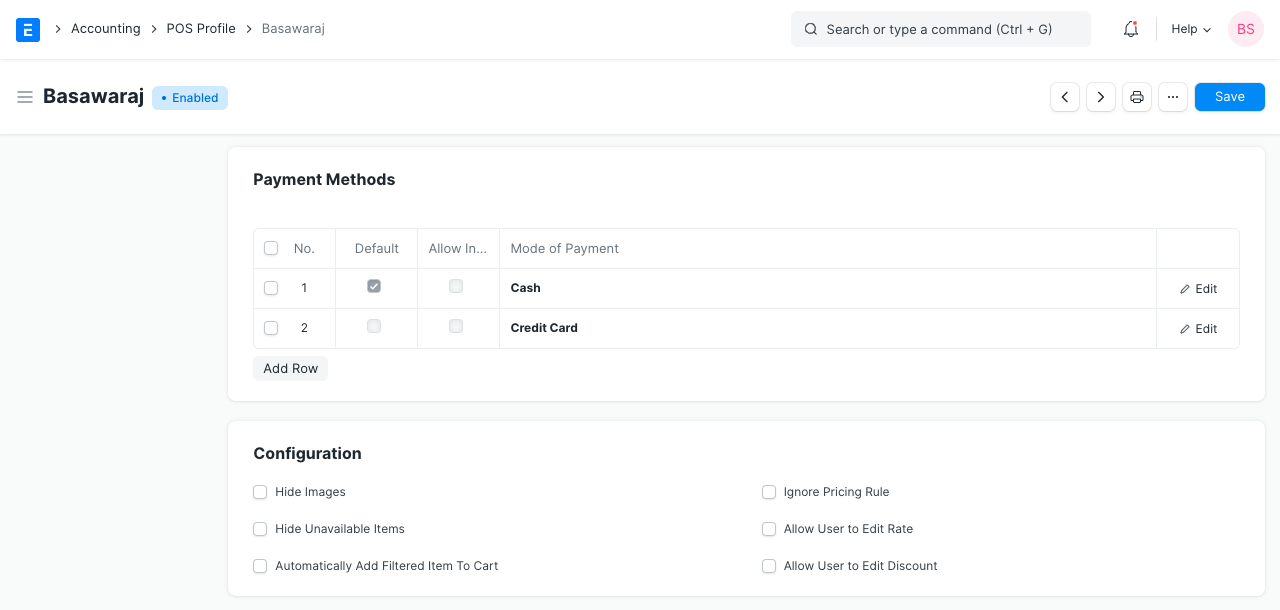
- 设置支付方式的默认金额(建议:0)。
- 保存。
# 1.1 创建POS配置文件时的额外选项
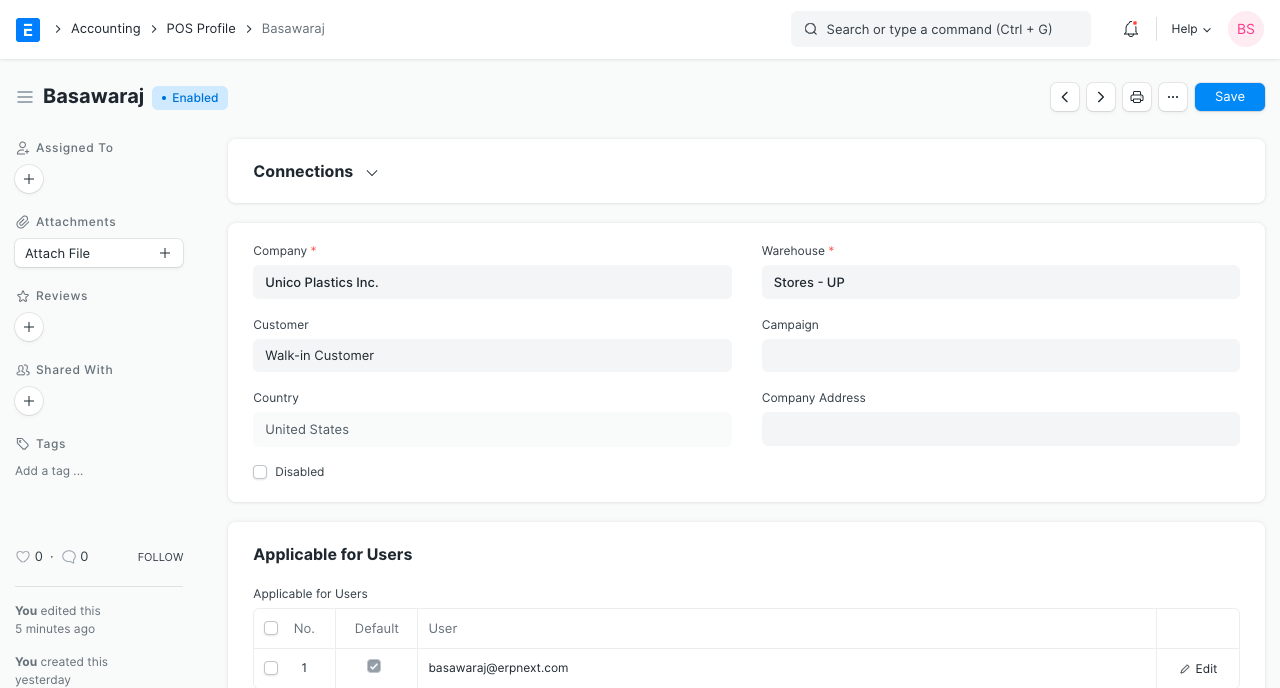
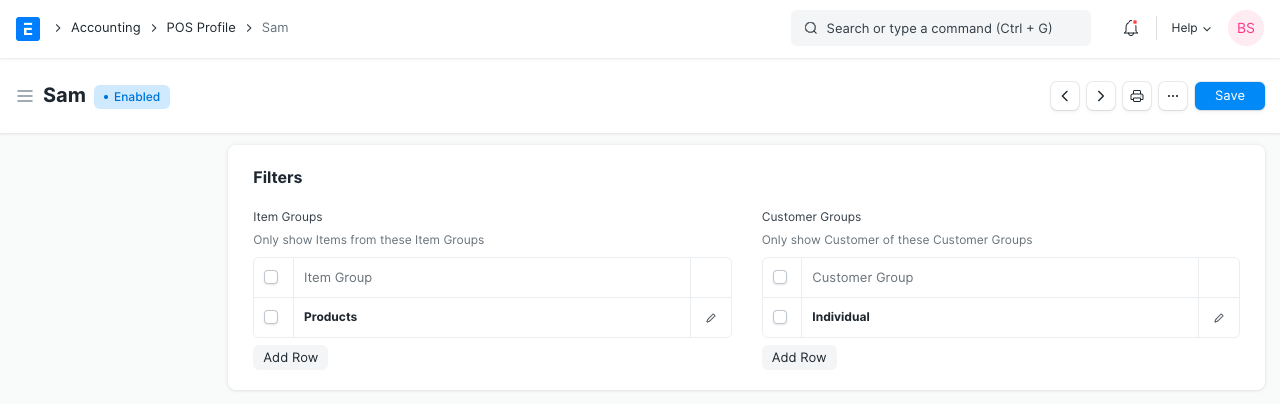
- 客户:用户可以通过在POS配置文件中添加商品组和客户组,从POS向特定客户销售特定产品。
- 仓库:使用此POS配置文件的POS交易将影响所选仓库的库存数量。
- 活动:可以在这里链接一个销售活动,以跟踪与之相关的总销售额。
- 公司地址:如果POS柜台设置在公司分支机构,可以在这里选择地址。
- 更新库存:如果启用,使用此POS配置文件执行交易时,库存数量将受到影响。也就是说,当您“提交”此销售发票时,将制作库存账目条目,从而消除了单独的交货单的需要。
- 忽略定价规则:将忽略任何为此POS配置文件激活的定价规则。
- 允许删除:在离线POS中,数据被缓存。勾选此复选框将允许用户删除草稿阶段缓存的销售发票。
- 允许用户编辑价格:POS配置文件用户将被允许编辑交易中添加的商品的“价格”。
- 允许用户编辑折扣:POS配置文件用户将被允许编辑交易中添加的商品的“折扣”。
- 允许支付前打印:这将允许POS用户在付款前打印发票。
- 显示库存中的商品:将向POS用户显示从所选仓库中剩余的商品数量。
# 2. 功能
# 2.1 适用于用户
默认情况下,所有销售用户都可以访问ERPNext中创建的POS配置文件。但是,如果您希望只有特定用户访问特定的POS配置文件,可以将它们添加到表格中。一旦在POS配置文件中设置了用户,其他用户就不能使用此POS配置文件进行零售交易。
将POS配置文件设置为默认:在表格中勾选默认复选框后,当前的POS配置文件将成为该用户的默认POS配置文件。因此,下次用户登录系统时,POS配置文件将默认设置。
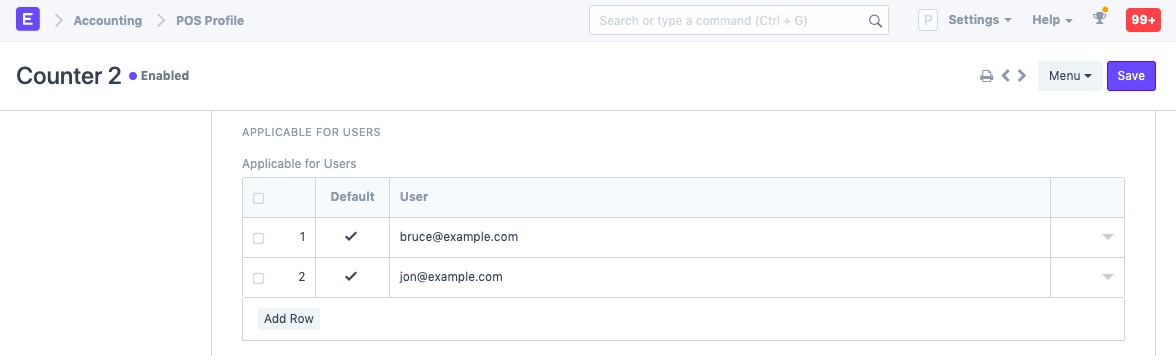
注意:如果您指定了特定用户,POS设置将仅适用于该用户。如果用户选项留空,设置将适用于所有用户。要了解POS的工作原理,请访问销售点页面。
# 2.2 设置商品组和客户组
在POS配置文件中设置商品组/客户组后,在使用POS配置文件进行交易时,该组将自动被选中。
# 2.3 打印设置
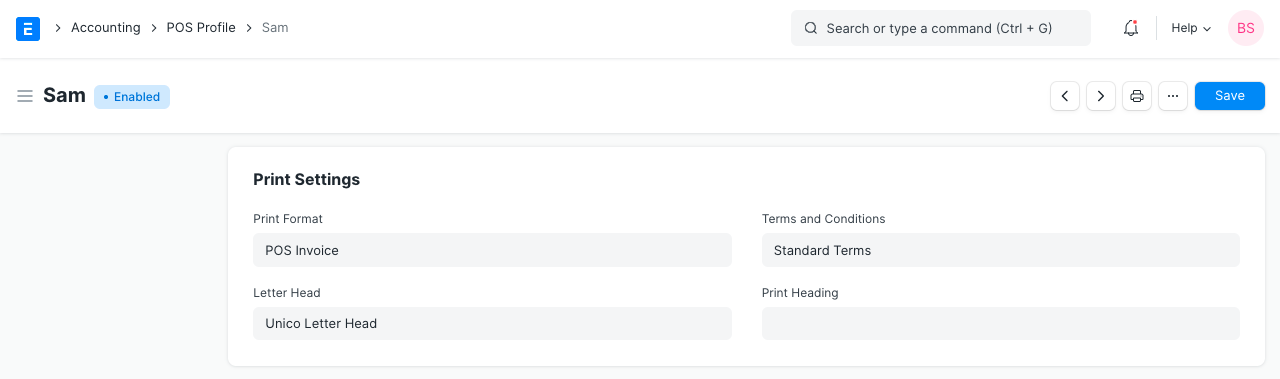
# 在线打印格式
您可以设置一个打印格式,这将决定打印文档的布局。要了解更多信息,请访问打印格式页面。
# 信纸
您可以在公司信纸上打印POS销售发票。了解更多信息。
# 打印标题
打印文档时,POS销售发票的标题也可以更改。例如,标题可以是“发票”或“账单”。您可以通过选择一个打印标题来实现。要创建新的打印标题,请转到:首页 > 设置 > 打印 > 打印标题。了解更多信息。
# 条款和条件
您销售的商品可能有某些条款和条件,这些可以在这里应用。要了解如何添加条款和条件,请单击此处。
# 2.4 会计
- 价格表:价格表存储商品价格。在这里设置价格表将从该价格表中获取当前POS配置文件的商品价格。
- 货币:默认情况下,这将根据公司的默认货币设置。但是,您可以更改它。如果您更改了货币,请记住更改账户。
- 税费和费用:在这里选择销售税费和费用模板或购买税费和费用模板,将自动将税费和费用应用于POS交易。
- 应用折扣:在这里您可以设置折扣是应用于总计(税前金额)还是净额(税后金额)。
- 税类:在这里选择一个税类,与税类相关的税规则将应用于从这个POS配置文件执行的每笔交易。
可以设置以下账户,以便相应更新总账:
- 找零账户
- 折扣账户
- 折扣成本中心
- 收入账户
- 费用账户
# 2.5 会计维度
会计维度允许您根据特定地区、分支机构、客户等标记交易。这有助于根据所选标准单独查看会计报表。要了解更多信息,请访问会计维度页面。
注意:成本中心默认被视为一个维度。
- 销售发票
- 购买发票
- 销售点