# 销售点(POS)
销售点(POS)指的是零售交易发生的时间与地点。
对于零售业务来说,商品的交付、销售的确认和支付都在一个事件中发生,这通常被称为“销售点”(POS)。
在ERPNext中,可以从POS生成销售发票。设置POS需要两个步骤:
要访问POS,请转到:
首页 > 零售 > 零售运营 > POS
# 1. 先决条件
在创建和使用销售点之前,建议先创建以下内容:
- POS配置文件
# 2. 如何创建POS发票
一旦设置好POS配置文件,您就可以开始在POS上开具发票了。
- 转到POS并选择一个客户。
- 通过点击右侧显示的列表中的商品来添加商品。
- 确保商品在商品价格列表中设置了销售价格。
- 根据需要编辑数量。
- 为了编辑价格和折扣,您需要在POS配置文件中启用它们。
- 需要设置默认仓库以完成交易。如果商品和POS配置文件中都设置了仓库,则优先使用POS配置文件中的仓库。
- 请注意,在您能够销售之前,您需要在仓库中有商品。如果商品不可用,在选中商品时旁边会显示一个红点。
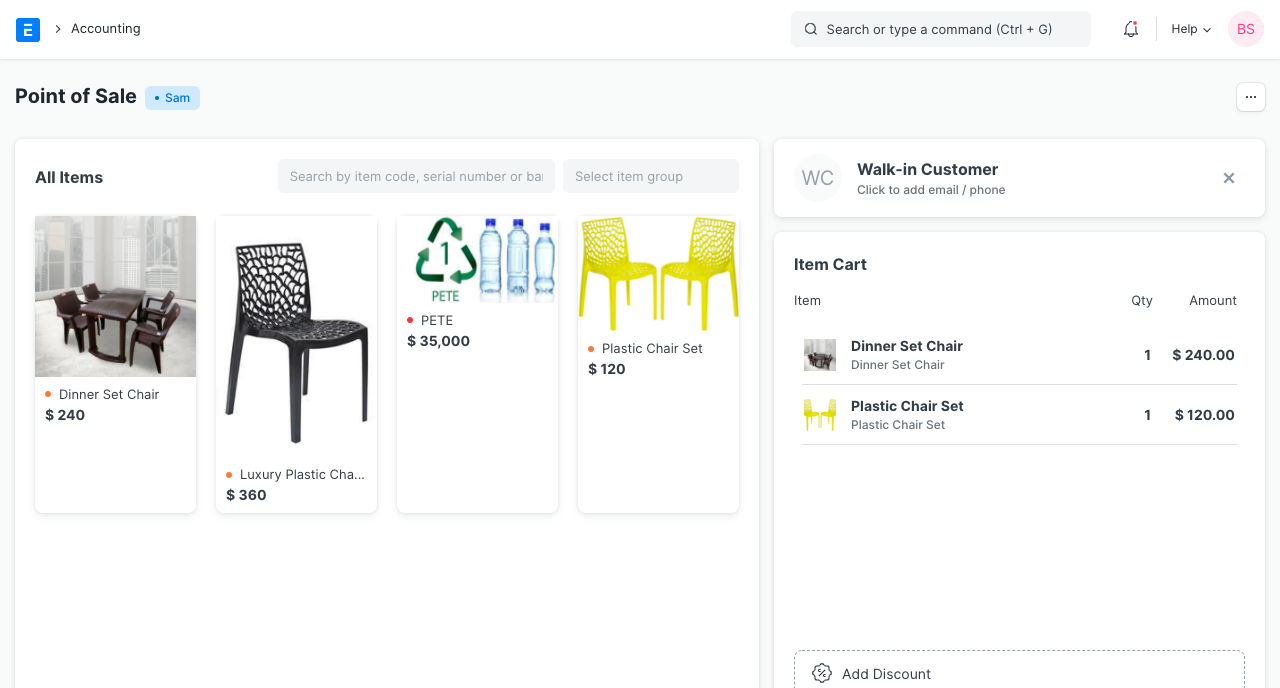
- 当所有商品都添加后,核对底部摘要中的净额、总计以及总数量。
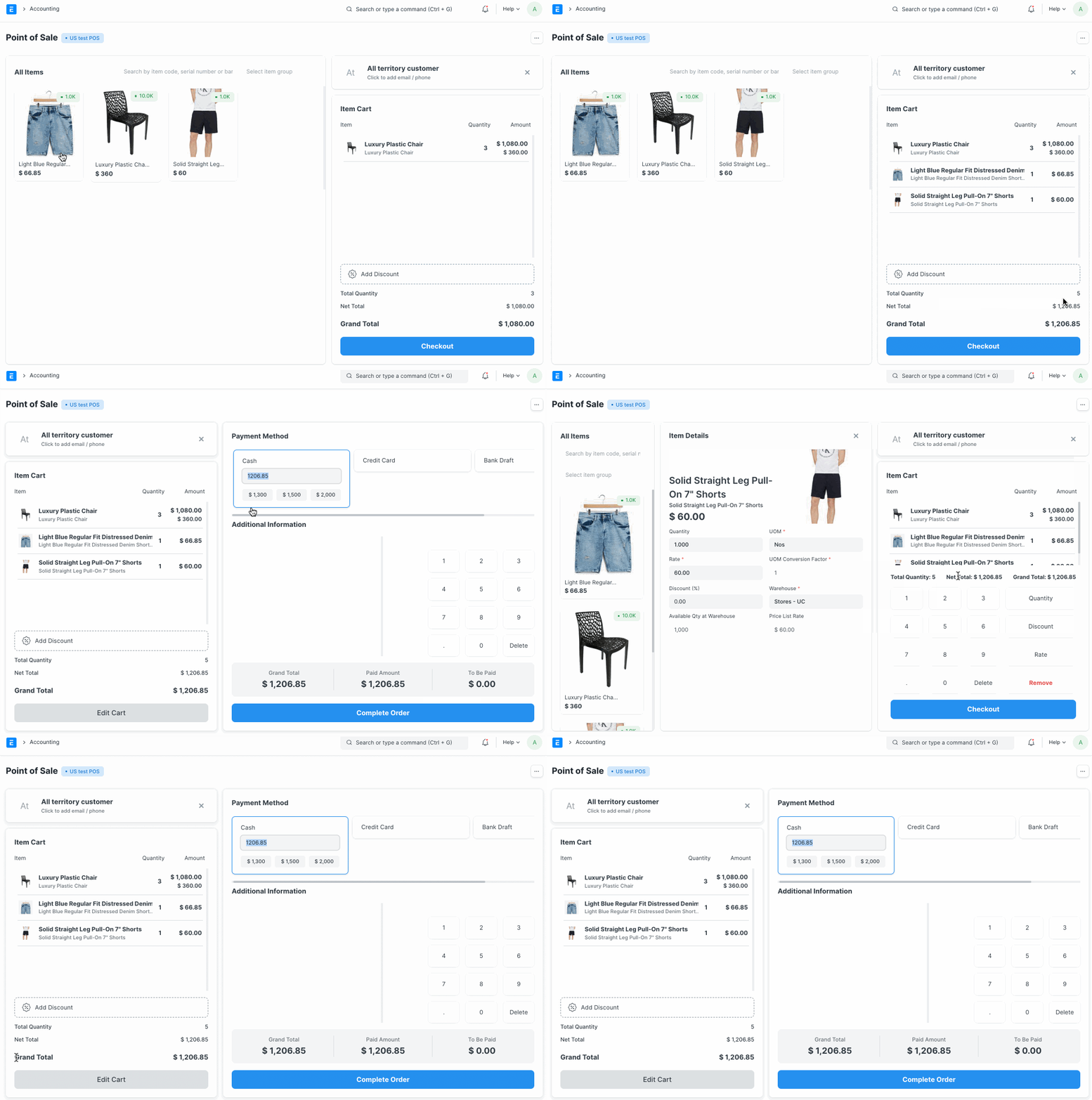
- 选择支付方式,然后点击完成订单。系统会提示您提交销售发票。
- 然后您可以直接打印或通过电子邮件将POS发票发送给客户。
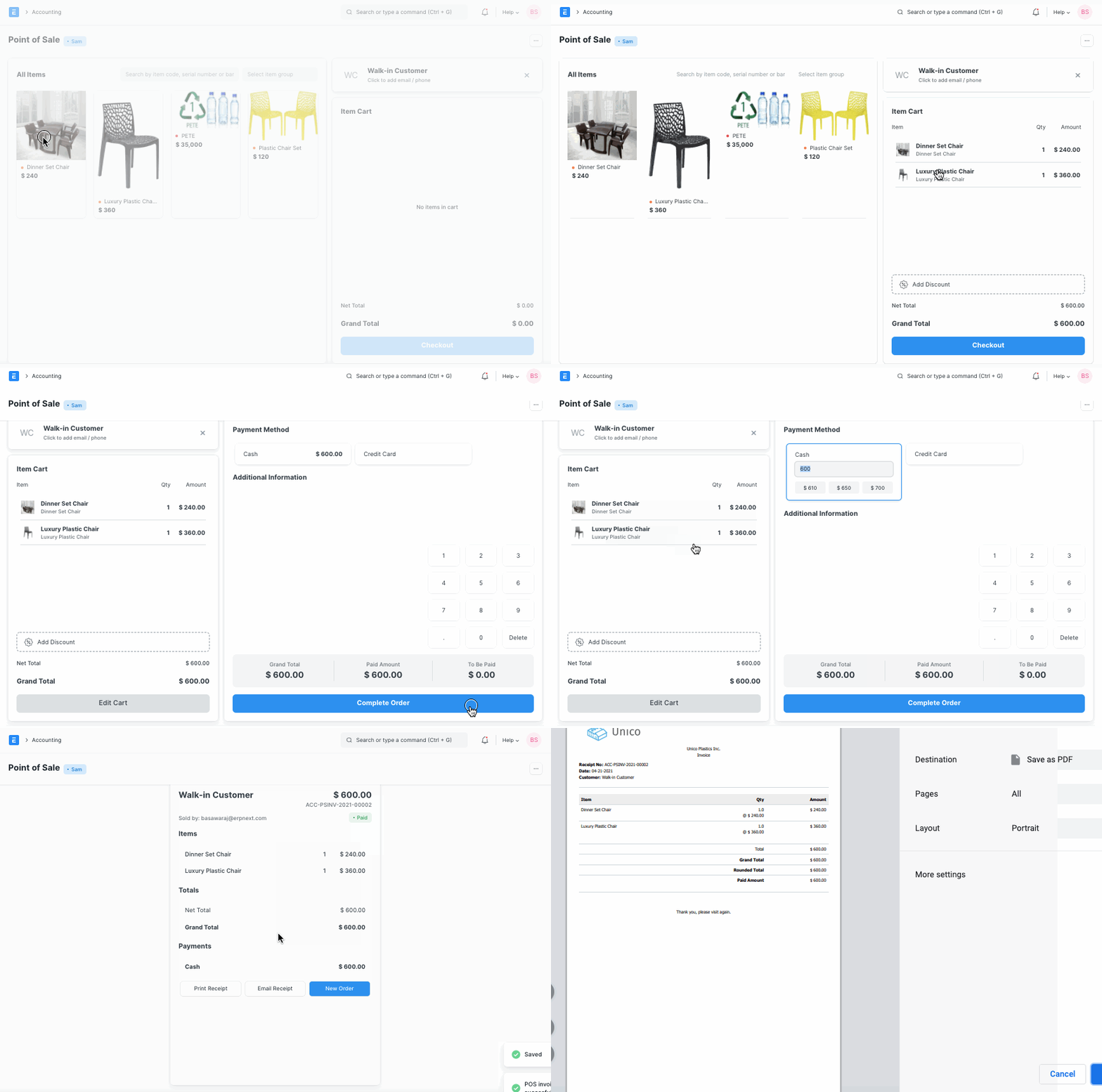
销售发票提交后,您可以直接打印或通过电子邮件发送给客户。
# 2.2 添加商品
在结账柜台,零售商需要选择客户购买的商品。在POS界面中,您可以通过两种方式选择商品。一种是点击商品图片,另一种是通过条形码/序列号。
- 选择商品:要选取一个产品,点击商品图片并将其添加到购物车。购物车是一个区域,它通过允许编辑产品信息、调整税费和添加折扣来为客户结账做准备。
- 条形码/序列号:条形码/序列号是与其所附对象相关的数据的光学机器可读表示。
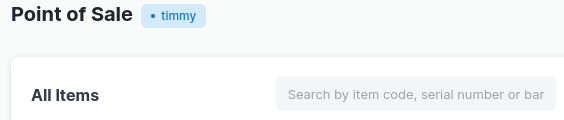
- 如下图所示,在框中输入条形码/序列号,稍作停顿,商品将自动添加到购物车。
提示:要更改商品的数量,请输入所需的数量。如果批量购买相同商品,通常使用此方法。
如果您的产品列表非常长,请使用搜索字段,在搜索框中输入产品名称。
# 2.3 从购物车中移除商品
- 选择购物车中的行,然后点击数字键盘上的“移除”按钮。
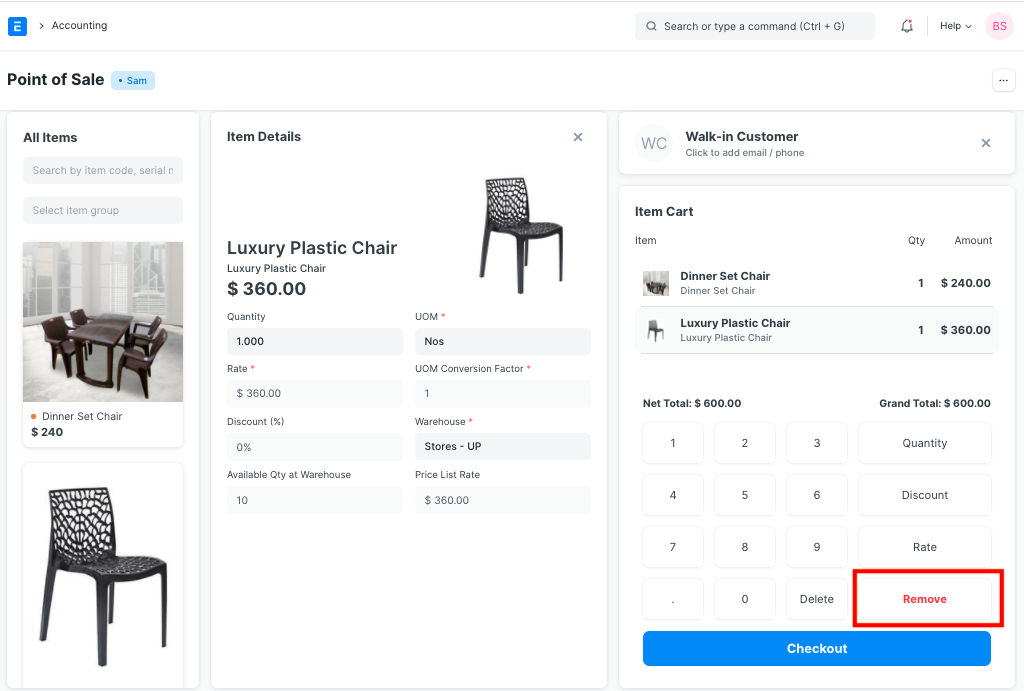
- 将数量设置为零以从POS发票中移除商品。移除商品有两种方式。
- 如果商品的数量为1,点击减号使其变为零。
- 手动输入0(零)数量。
# 2.4 找零金额
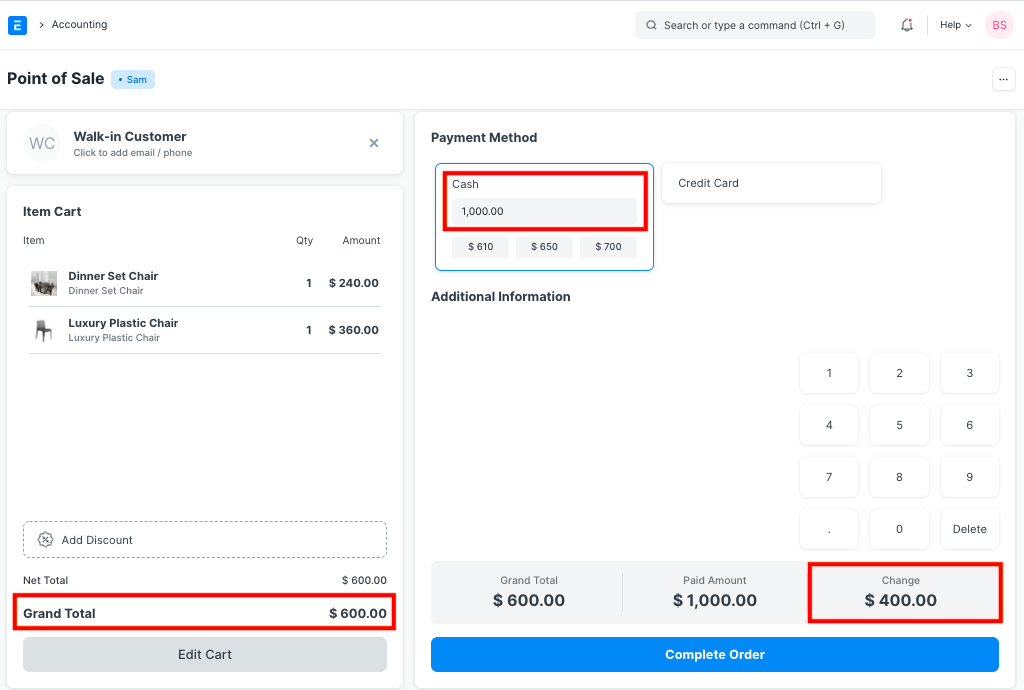
POS计算客户支付的额外金额,用户可以从现金账户中找回。用户必须在POS配置文件上设置找零金额的账户。
# 3. 功能
# 3.1 添加新客户
在POS中,用户在下订单时可以选择现有客户或创建新客户。此功能也适用于离线模式。用户还可以在表单上添加客户详细信息,如联系电话、地址等。从POS创建的客户将在互联网连接激活时同步。
# 3.2 销售点的会计分录(GL Entry):
借方:
- 客户(总计)
- 银行/现金(支付)
贷方:
- 收入(净额,减去每项商品的税费)
- 税费(需支付给政府的负债)
- 客户(支付)
- 折扣(可选)
- 找零金额账户(可选)
提交销售发票后,要查看分录,请单击查看账簿。
# 3.3 电子邮件
您也可以通过电子邮件发送收据。
# 3.4 创建退货贷记通知
您也可以针对POS发票创建退货贷记通知,以处理商品退货或整个订单退货。以下是针对发票开具贷记通知的步骤:
点击菜单(三个点),然后点击切换最近订单。相同的键盘快捷键是⌘+O。
所有最近的POS交易发票将在最近订单窗格下显示。您可以直接使用发票名称搜索发票,或根据发票的状态过滤搜索结果,可以是已支付、已合并、草稿、退货。
选择您需要创建贷记通知的发票,之后您将看到发票详情以及打印、电子邮件收据和退货的选项。点击**“退货”**。
POS屏幕将显示发票中的商品,以及相应的负数量和摘要中的总计,这表明它是一张退货贷记通知。
一旦您结账,您将看到总计、已支付金额和适用的税费。
点击完成订单将完成流程并创建最终的退货贷记发票,并像正常订单一样在屏幕上显示账单。
# 3.5 POS结束凭证
在一天结束时,收银员可以通过创建POS结束凭证来关闭他的/她的POS。点击菜单并选择“关闭POS”。选择时间段、您的POS配置文件和您的用户以检索所有注册的销售记录。
在一天结束时,收银员可以通过创建POS结束凭证来结束他的/她的班次。
点击菜单并选择“关闭POS”。选择时间段、您的POS配置文件和您的用户以检索所有注册的销售记录。
在创建POS结束凭证后,为所选时间段检索的所有POS发票将被合并为一张最终的销售发票。一旦所有POS发票成功合并到销售发票中,它们的状态将从“已支付”更改为“已合并”。
如果在关闭POS时有超过10张发票,发票的合并将在后台作业中进行,并在后台作业完成后提交。只有在结束凭证成功提交并且创建了合并的销售发票后,会计账簿才会受到影响。
- 销售发票
- 采购订单
- 付款凭证
- 付款请求