# 库存录入
库存录入允许您记录物品在仓库之间的移动。
要访问库存录入列表,请前往:
首页 > 库存 > 库存交易 > 库存录入
库存录入可以用于以下目的:
- 材料发放:如果材料被发放给公司内外的某人(出库材料)。物品将从源仓库中扣除。
- 材料接收:如果材料被接收(入库材料)。物品将被添加到目标仓库中。
- 材料转移:如果材料从一个内部仓库转移到另一个。
- 制造材料转移:如果原材料被转移用于制造。转移可以针对工作订单或作业卡进行。了解更多,访问物料清单页面。
- 制造材料消耗:对于制造工作订单,可以有多个消耗库存录入。更多细节请参考此链接。
- 制造:如果材料是从制造/生产操作中接收的。
- 重新包装:如果原始物品/物品被重新打包成新的物品/物品。
- 发送给分包商:如果材料被发放用于分包活动。此条目是从采购订单中制作的。了解更多,访问分包页面。
要详细了解库存录入的目的,请访问此页面。
# 1. 先决条件
在创建和使用库存录入之前,建议您首先创建以下内容:
- 仓库
- 物品
# 2. 如何创建库存录入
用于制造目的的库存录入通常从工作订单中创建。要手动为其他目的创建库存录入,请遵循以下步骤:
- 转到库存录入列表,点击新建。
- 从上述列表中选择库存录入目的。
- 如果您设置了默认的源或目标仓库,它们将自动填写在物品表的行中。
- 根据您的库存录入目的选择,源/目标仓库将可用。
- 选择物品并输入数量。
- 基本价格将被获取,金额将自动计算。
- 保存并提交。
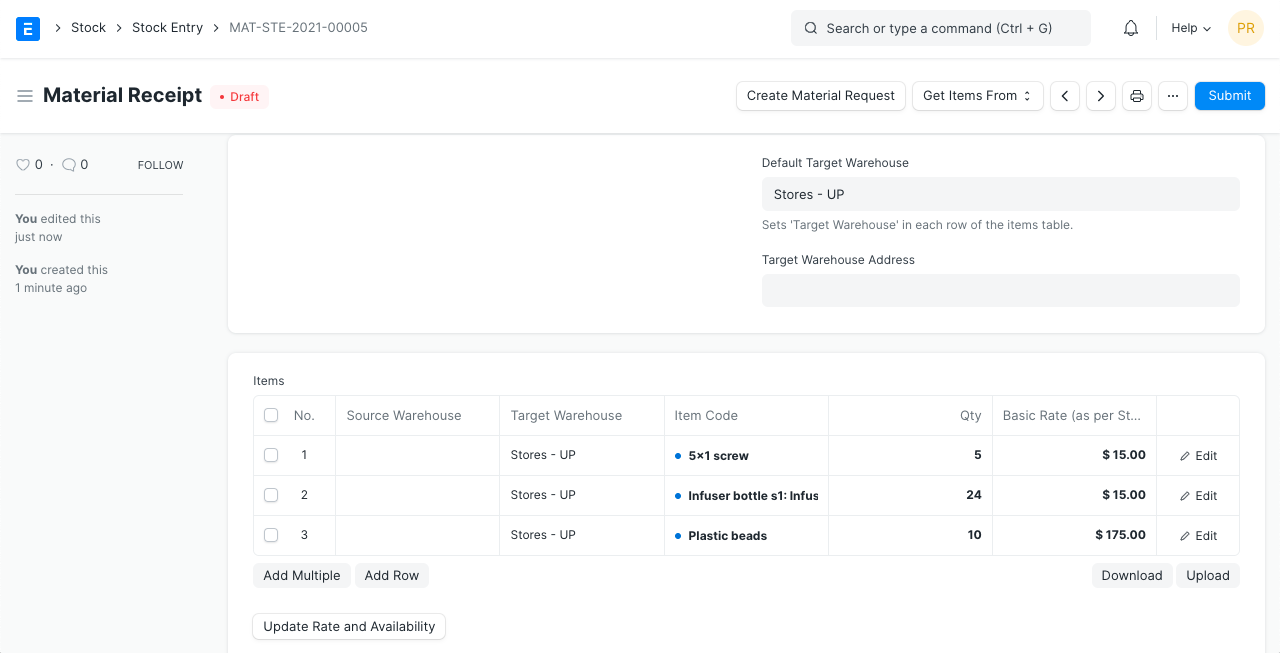
通常情况下,“源仓库”和“目标仓库”都需要设置以记录移动。
# 2.1 创建库存录入时的额外选项
- 工作订单:如果这是制造条目,工作订单将在此字段中显示。
- 编辑过账日期和时间:允许您编辑库存录入的日期和时间。
- 需要检验:如果在提交库存录入之前需要对物品进行质量检验。
- 来自BOM:如果这是制造条目,将显示正在制造的物品的相关BOM。
# 2.2 库存录入类型
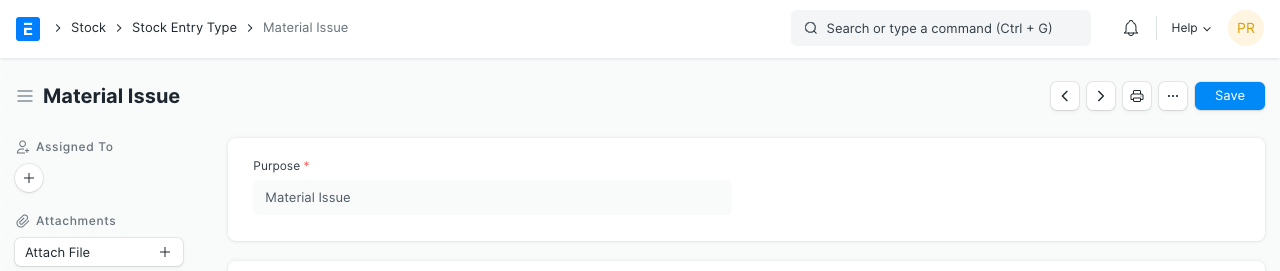
您还可以创建一个库存录入类型,其中只有名称不同,例如“废品录入”。目的将是材料转移,但名称将不同。这在您希望某些用户只能访问与库存相关的特定操作时很有用。
# 3. 功能
# 3.1 物品表
这里将显示有关物品、价格、数量等的详细信息。
勾选“允许零估价率”将允许即使物品的估价率为0也提交采购收据。这可以是样品物品,或由于与供应商的相互理解。
不同的物品可以设置不同的源和目标仓库。

# 3.2 废品和过程损失
- 废品物品:废品物品是副产品,可以被视为产品。废品物品将有估价率,并将被添加到废品仓库。用户可以在基本价格字段中手动设置废品物品的估价率。
- 过程损失:过程损失对库存没有影响,这将减少成品物品的数量。查看下图,用户计划生产100个成品物品,但在制造过程后,数量已生产为80。为了生产80个成品物品,用户使用了所有原材料数量。因此,系统将其标记为过程损失数量。20个数量的过程损失成本已添加到80个成品物品中。

# 3.3 额外成本
如果库存录入是入库录入,即任何物品在目标仓库接收,您可以添加与过程相关的额外成本(如运费、关税、运营成本等)。额外成本将被考虑以计算物品的估价率。
要添加额外成本:
- 选择费用账户,以便将此库存录入的费用记录在其中。
- 在额外成本表中输入成本的描述和金额。
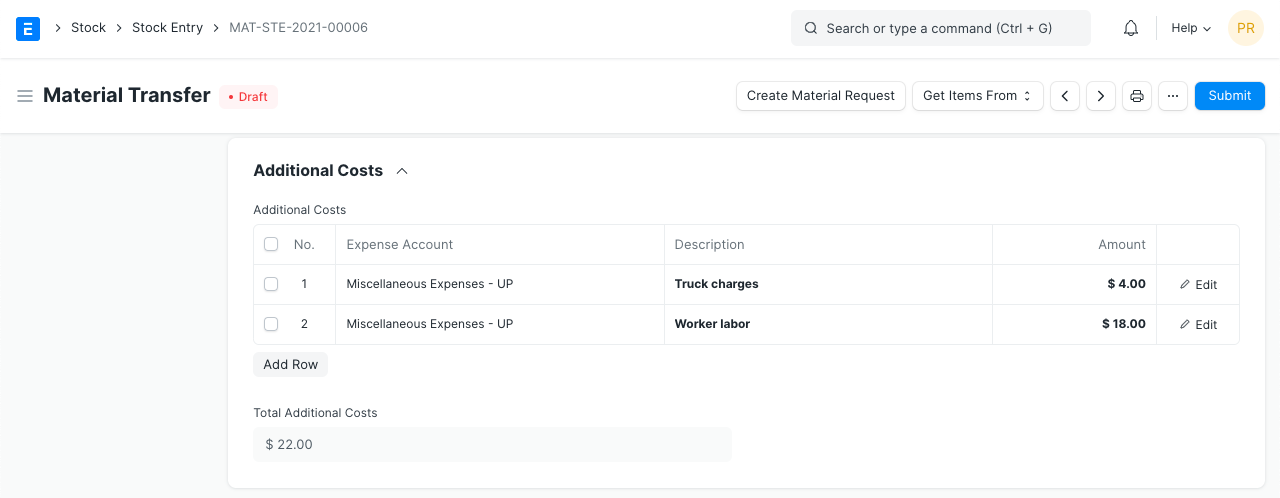
添加的额外成本将根据物品的基本金额按比例分配给接收物品(目标仓库提及的地方)。分配的额外成本将被添加到物品的基本价格中,以计算估价率。
当您展开物品表时,数量和价格如下所示。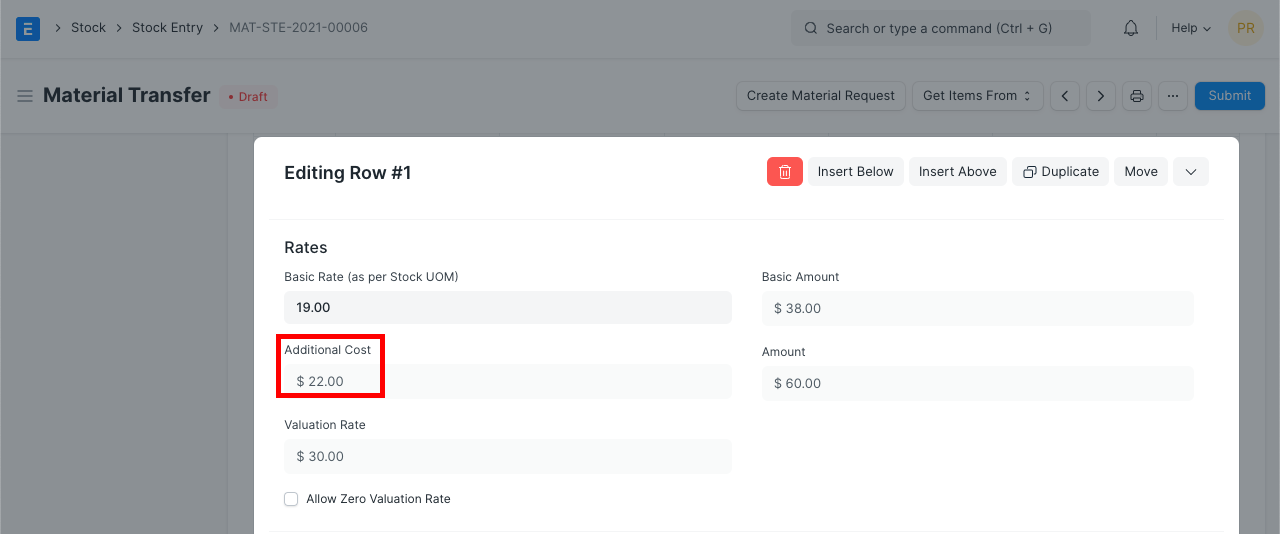
# 3.4 会计维度
您可以根据不同的维度标记不同的交易。默认情况下,项目可以被视为一个维度,因为跟踪不同项目的成本是一种常见做法。要了解更多关于会计维度的信息,请访问此页面。
# 3.5 打印设置
# 信头
您可以在公司的信头上打印您的采购收据。了解更多信息。
# 打印标题
采购收据的标题在打印文档时也可以更改。您可以通过选择打印标题来实现。要创建新的打印标题,请前往:首页 > 设置 > 打印 > 打印标题。了解更多信息。
# 3.6 更多信息
- 是否开账:如果此条目是物品的开账库存条目。
- 备注:关于物品的任何额外备注。
- 转移百分比:根据库存录入目的转移的物品百分比。
- 总金额:转移的物品总金额。
# 3.7 永续盘存
如果启用了永续盘存系统,额外成本将计入额外成本表中提到的费用账户。
# 3.8 提交后
提交库存录入后,您可以从仪表板前往库存账簿或会计账簿。
# 4. 添加到运输中
如果您想从一个仓库转移到另一个仓库,并希望为此制作两个条目,则使用“添加到运输中”功能。
要使用“添加到运输中”功能,请制作类型为“材料转移”的库存录入,并启用“添加到运输中”复选框。接下来,您需要选择您想要发放材料的源仓库,然后在目标仓库中选择类型为“运输”的仓库。要制作运输仓库,您可以前往仓库主数据并选择仓库类型为“运输”。之后,在库存录入中添加需要转移的物品并提交。
要在目的地仓库制作第二个库存录入,用户有两个选项。他们可以打开原始库存录入并点击“结束运输”,或者他们可以创建新的库存录入并点击“从” -> “从运输库存录入中获取”。系统将从原始库存录入中获取物品,源仓库(运输仓库)与原始库存录入中的目标仓库相同。用户需要设置目标仓库并保存。