# 采购收据
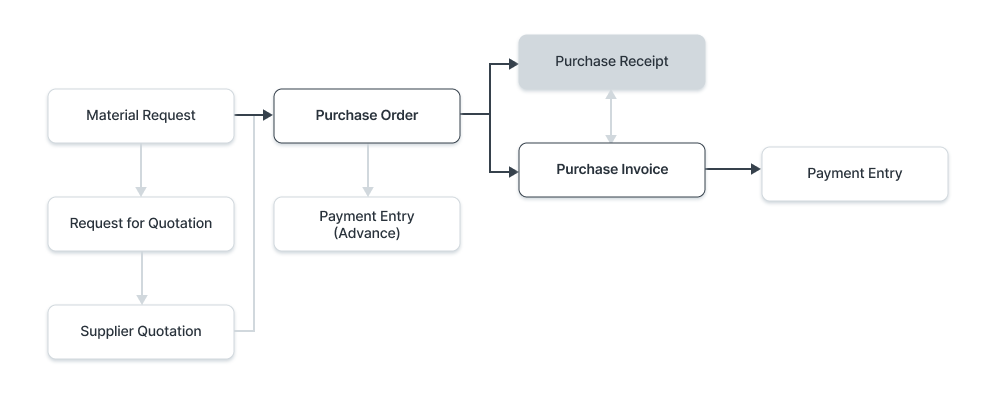
采购收据是在您通常针对采购订单接受供应商提供的物品时制作的。
您也可以在没有采购订单的情况下直接接受采购收据。要做到这一点,请在采购设置中将采购订单设置为“不需要”。
要访问采购收据列表,请前往:
首页 > 库存 > 库存交易 > 采购收据
# 1. 先决条件
在创建和使用采购收据之前,建议您首先创建以下内容:
- 采购订单
注意:从版本13开始,我们引入了不可变的分类账,这改变了ERPNext中取消库存条目和发布追溯日期库存交易的规则。了解更多信息请点击这里。
# 2. 如何创建采购收据
采购收据通常是从采购订单中创建的。在采购订单中,点击创建 > 采购收据。
要手动创建采购收据(不推荐),请按照以下步骤操作:
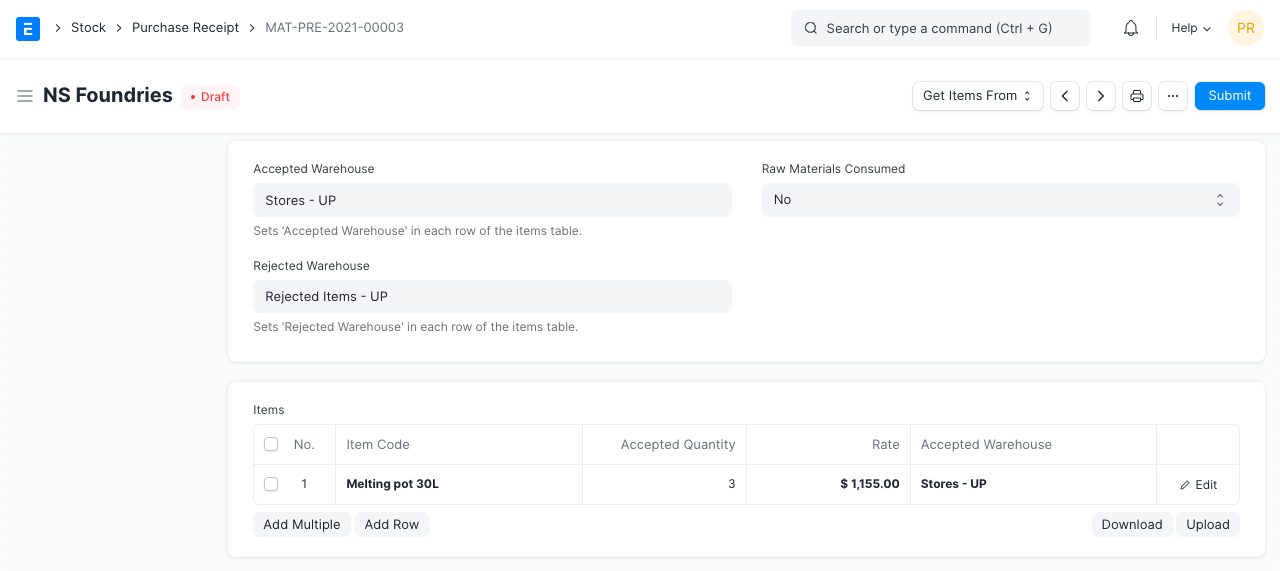
- 转到采购收据列表,点击新建。
- 可以通过点击“从 > 采购订单获取物品”从采购订单中获取供应商名称和物品。
- 您可以在此采购收据中为所有物品设置接受仓库。如果在采购订单中设置了,将自动获取。
- 如果有任何物品有缺陷,设置存放这些物品的拒绝仓库。
- 选择物品并在物品表中输入数量。
- 价格将自动获取,金额将自动计算。
- 您可以展开物品行以更改物品的接受仓库。
- 保存并提交。
如果供应商添加了一些注释,您还可以在采购收据中添加“供应商送货单”。 使用“编辑过账日期和时间”复选框,您可以编辑采购收据的过账时间和日期。默认情况下,日期和时间是在您点击新建按钮时设置的。
如果是退货:如果您要退回未被接受到仓库的物品,请勾选此复选框。
# 2.1 状态
以下是采购收据可能处于的状态:
- 草稿:草稿已保存但尚未提交给系统。
- 待开票:尚未使用采购发票开票。
- 完成:已提交并接收了所有物品。
- 退货已发:所有物品已退回。
- 已取消:取消了采购收据。
- 已关闭:关闭的目的是管理短期关闭。例如,您订购了20个数量,但在15个数量时关闭。剩余的5个不再接收或开票。
# 3. 功能
# 3.1 货币和价格表
此部分显示了采购收据的货币,它从采购订单中获取。物品价格将从设置的价格表中获取。勾选忽略定价规则将忽略在账户 > 定价规则中设置的定价规则。
由于入库物品会影响您的库存价值,如果您用另一种货币订购,将其转换为基础货币非常重要。如果适用,您需要更新货币兑换率。
了解更多关于价格表和多货币交易的信息请点击这里。
# 3.2 仓库详细信息
以下设置的仓库将适用于采购收据物品表中的所有物品。您可以通过表格为单个物品更改仓库。
- 接受仓库:这是您将接受和存放入库物品的仓库。通常,这是“存储”仓库。
- 拒绝仓库:这是您将存放有缺陷或质量不合格的拒绝物品的仓库。
# 分包
- 消耗的原材料:如果您正在进行分包,选择“是”以从供应商处消耗原材料。了解更多分包信息请点击这里。
# 3.3 物品表
条形码:您可以使用条形码跟踪物品。
扫描条形码:如果您有条形码扫描器,可以通过扫描物品的条形码将物品添加到物品表中。了解更多关于使用条形码跟踪物品的文档请点击这里。
物品代码、名称、描述、图片和制造商将从物品主数据中获取。
收据和接受:设置收到、接受和拒绝的数量。单位从物品主数据中获取。如果采购订单中的物品单位与您存储的单位(库存单位)不同,您需要更新“单位换算因子”。
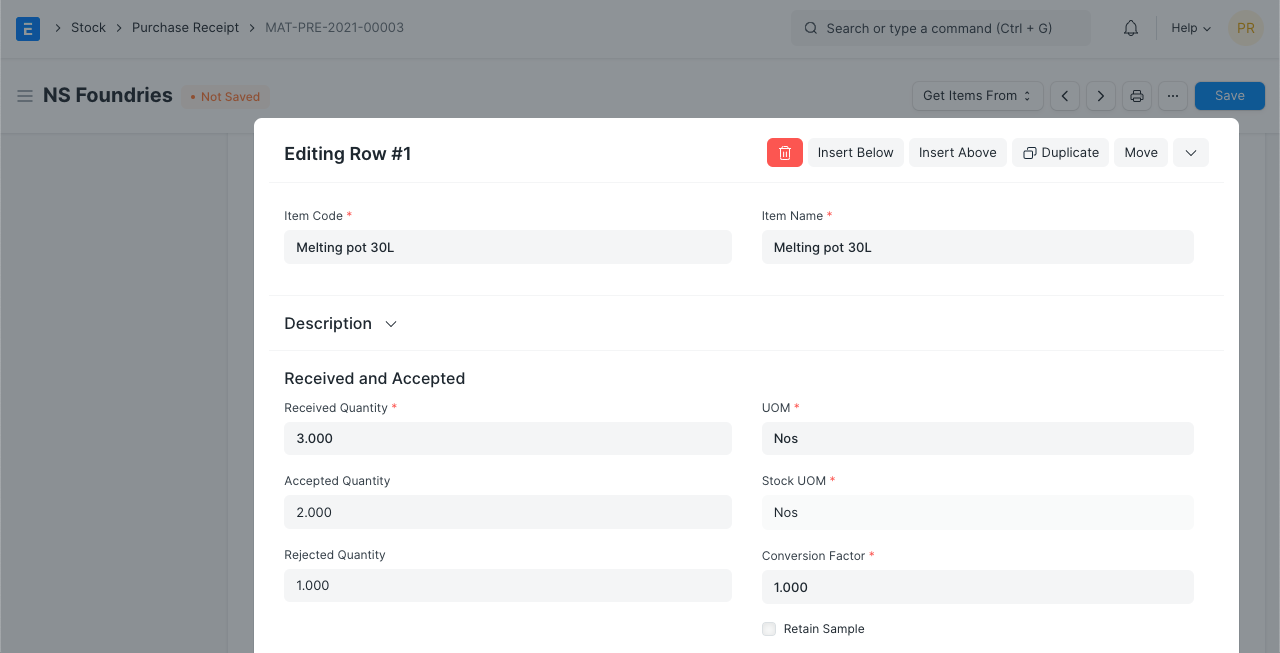
价格:如果价格表中设置了价格,价格将被获取,总金额将被计算。
物品税务模板:您可以设置物品税务模板,以对特定物品应用特定的税额。了解更多信息,请访问此页面。
物品单位的重量详细信息和重量单位,如果在物品主数据中设置了,将被获取。
仓库和参考:您可以设置接受和拒绝的仓库,并添加质量检验,见下一节。
序列号、批次号和BOM:如果您的物品是序列化或批量的,您必须在物品表中输入序列号和批次号。您被允许在一行中输入多个序列号(每个序列号在单独的一行),并且您必须输入与数量相同的序列号数量。
这里有单独的字段用于输入接受和拒绝物品的序列号。如果您正在存储一批塑料药品,也可以设置批次号。
勾选“允许零估价率”将允许即使物品的估价率为0也提交采购收据。这可以是样品物品,或由于与供应商的相互理解。
- 您可以在这里链接BOM,如果物品正在分包。在这里链接BOM将影响库存账簿,即原材料库存将从供应商仓库中扣除。
注意:物品必须是序列化或批量的,这些功能才能工作。如果物品是序列化的,将会出现一个弹出窗口,您可以在其中输入序列号。
会计维度有助于在不需要创建新的成本中心的情况下,用不同的维度标记每笔交易。您需要首先创建会计维度,了解更多信息,请访问此页面。
分页符将在打印时在此物品之前创建分页符。
# 3.4 跟踪质量检验
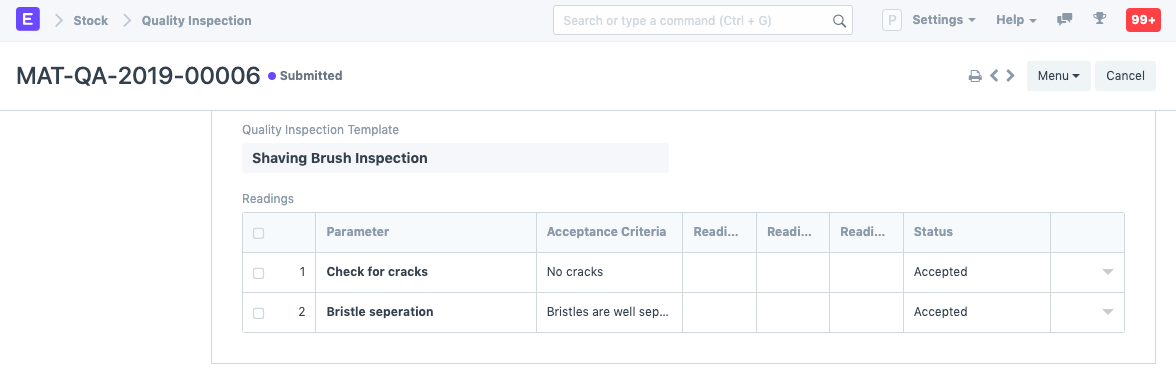
如果对于某些物品,必须记录质量检验(如果您在物品主数据中设置了),您需要更新“质量检验”字段。只有当您更新了“质量检验”,系统才允许您“提交”采购收据。
在物品表单中为采购启用检验标准并附加质量检验模板后,可以在采购收据中记录质量检验。
了解更多信息,请访问质量检验页面。
# 3.5 消耗的原材料
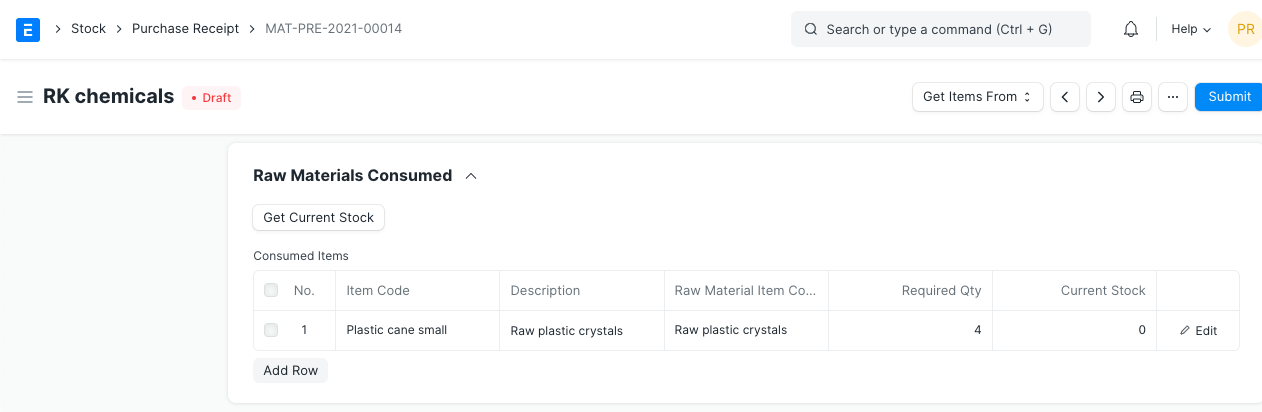
- 消耗物品表包含供应商消耗的原材料,以便接收成品。
- 获取当前库存按钮将从供应商仓库获取消耗物品的当前库存。
# 3.6 税费和估价
税费和费用将从采购订单中获取。
访问采购税费和费用模板页面以了解更多关于税费的信息。
总税费和费用将在表格下方显示。
要通过税种类别自动添加税费,请访问此页面。
确保在税费和费用表中正确标记所有税费,以获得准确的估价。
# 运输规则
运输规则有助于设置运输物品的成本。成本通常会随着运输距离的增加而增加。了解更多信息,请访问运输规则页面。
# 3.7 额外折扣
可以在此部分为整个订单设置额外的折扣。 了解更多关于应用折扣的信息请点击这里。
# 3.8 更多信息
这里显示了采购收据的状态,顶部也有显示。各种状态包括:草稿、待开票、完成、取消和关闭。此部分还显示了%开票金额,即已创建销售发票的金额百分比。
# 3.9 打印设置
# 信头
您可以在公司的信头上打印您的采购收据。了解更多信息请点击这里。
“对相同物品进行分组”将在打印时将物品表中多次添加的相同物品进行分组。这可以在打印时看到。
# 打印标题
采购收据的标题在打印文档时也可以更改。您可以通过选择打印标题来实现。要创建新的打印标题,请前往:首页 > 设置 > 打印 > 打印标题。了解更多信息请点击这里。
# 3.10 提交后
为每个物品创建库存账簿条目,通过“接受数量”将物品添加到仓库。如果您有拒绝的物品,将为每个拒绝的物品创建库存账簿条目。在采购订单中更新“待处理数量”。
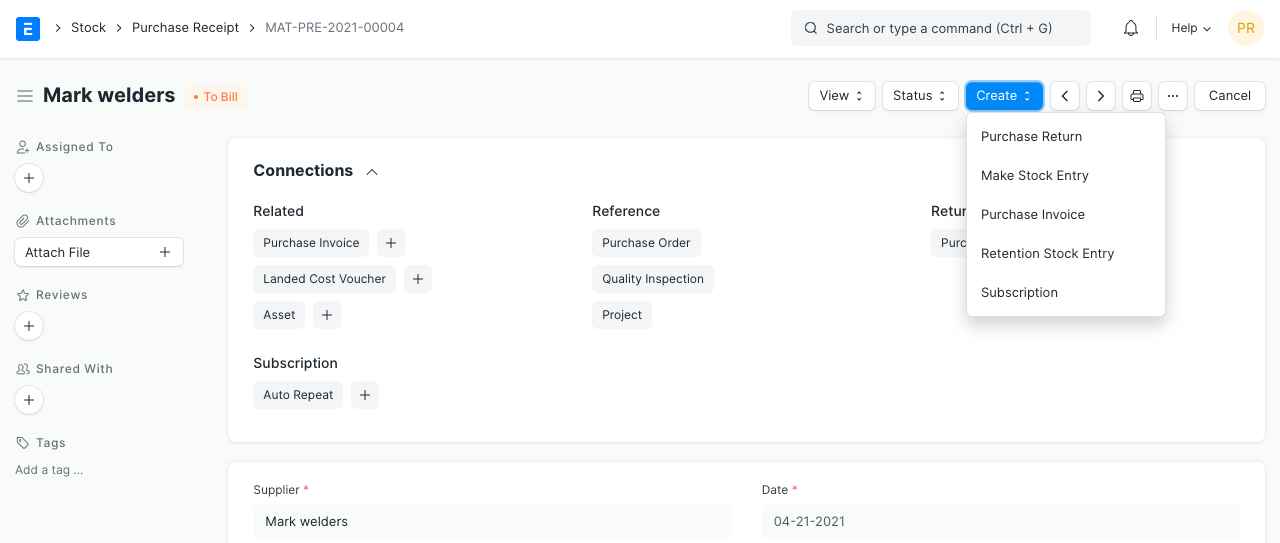
提交采购收据后,可以创建以下内容:
- 采购退货
- 库存录入
- 采购发票
- 保留样品库存
# 3.11 返回采购订单
一旦您使用采购收据接收了采购订单,如果需要将物品退回给供应商,您可以创建退货条目。了解更多信息,请访问采购退货页面。
# 3.12 跳过采购收据
如果您不想在采购订单后创建采购收据,而直接创建采购发票,请在采购设置中启用此功能。
# 采购收据后更改物品的价值:
有时,增加您购买物品总额的某些费用只有在一段时间后才知道。常见的例子是,如果您是进口物品,您只有在“清关代理”向您发送账单时才知道关税等。如果您想将这些费用归属于您购买的物品,您将不得不使用到岸成本凭证。为什么是“到岸成本”?因为它代表了当它落入您手中时您支付的费用。
- 送货单
- 采购订单
- 采购发票
- 供应商
- 到岸成本凭证