# 自动重复
自动重复功能帮助您在给定的时间段内自动创建某些文档。
从版本12开始,您可以自定义任何表单,使文档可重复。
例如:假设您对某些项目采用递延费用系统。它要求您每个月创建相同的日记条目,贷记递延费用账户,借记费用账户。您可以手动创建第一个日记条目,然后为其创建自动重复交易。
要访问自动重复,请转到:
首页 > 设置 > 自动化 > 自动重复
# 1. 如何设置自动重复
# 1.1 自定义表单
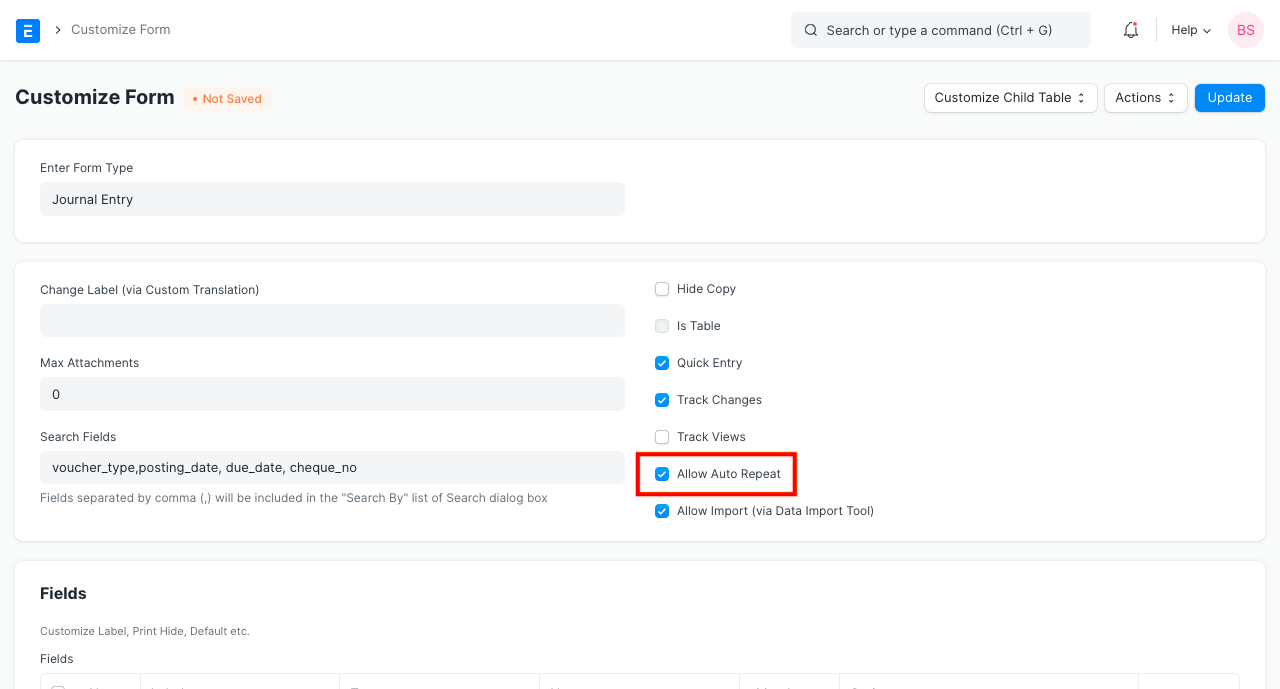
- 前往:首页 > 定制化 > 表单定制 > 自定义表单。
- 选择您想要允许创建可重复文档的表单。
- 勾选“允许自动重复”以允许该表单的文档可重复。这对于文档类型显示在自动重复类型的参考文档字段下是必要的。
# 1.2 设置自动重复
- 前往 首页 > 设置 > 自动化 > 自动重复 > 新建。
- 选择参考文档类型,如日记条目或销售发票等。
- 选择参考文档。这是您想要重复的单个文档。
- 设置开始日期和结束日期(可选)。 如果未指定结束日期,将创建重复文档,除非禁用自动重复。
- 设置创建可重复文档的频率(每日、每周、每月、每季度、每半年、每年)。
- 保存。
# 1.3 直接从文档设置自动重复
您也可以通过点击工具栏菜单中的重复选项,直接设置文档的自动重复。
注意:如果文档已经设置为自动重复,重复选项不可用。
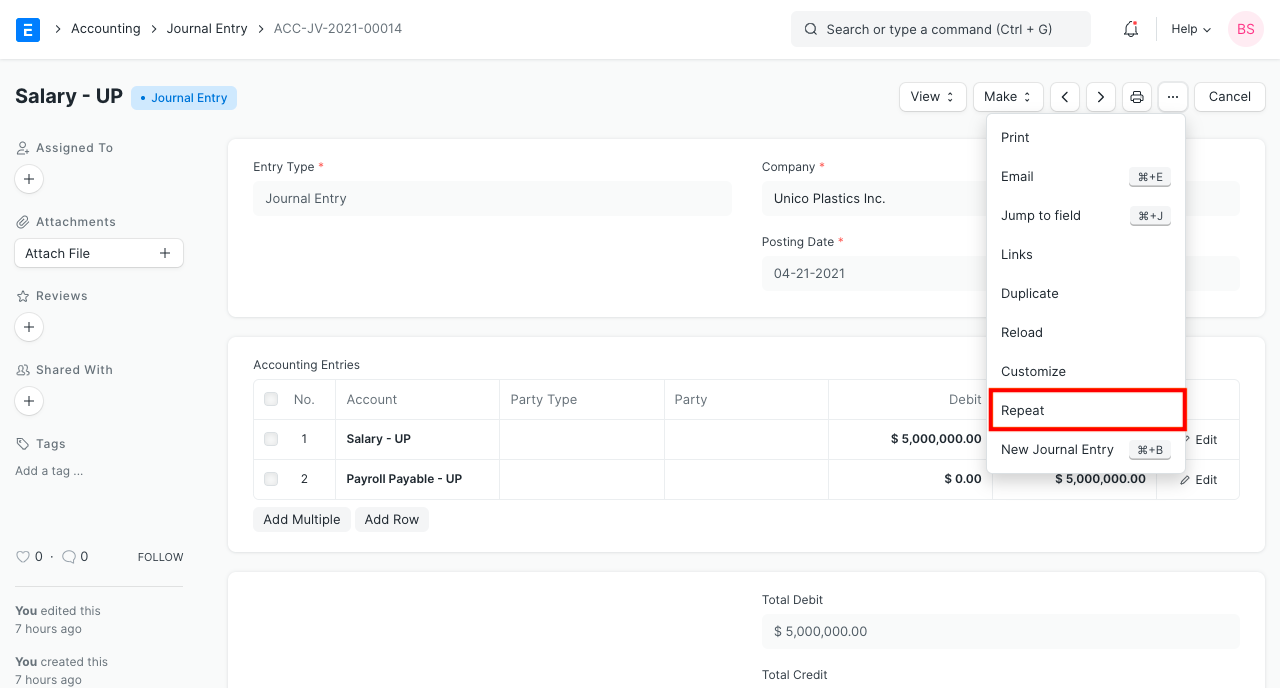
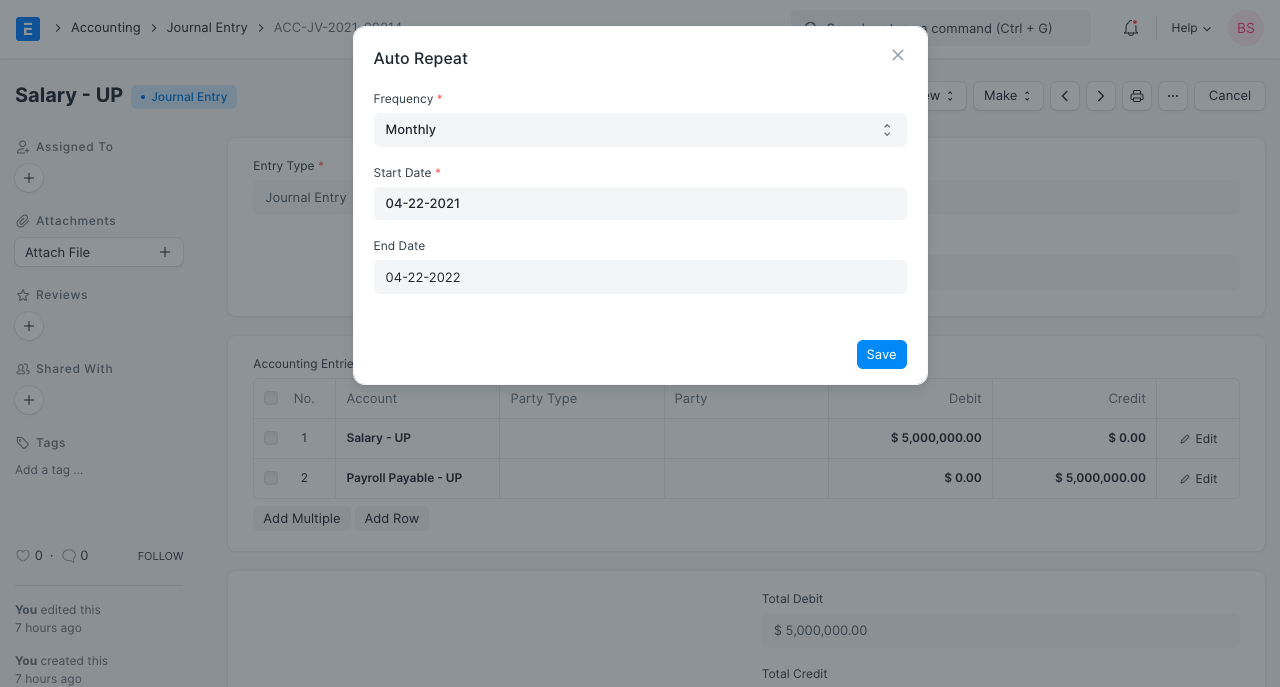
一旦点击重复,将显示自动重复提示。填写详细信息并保存。
# 2. 功能
# 2.1 创建时提交
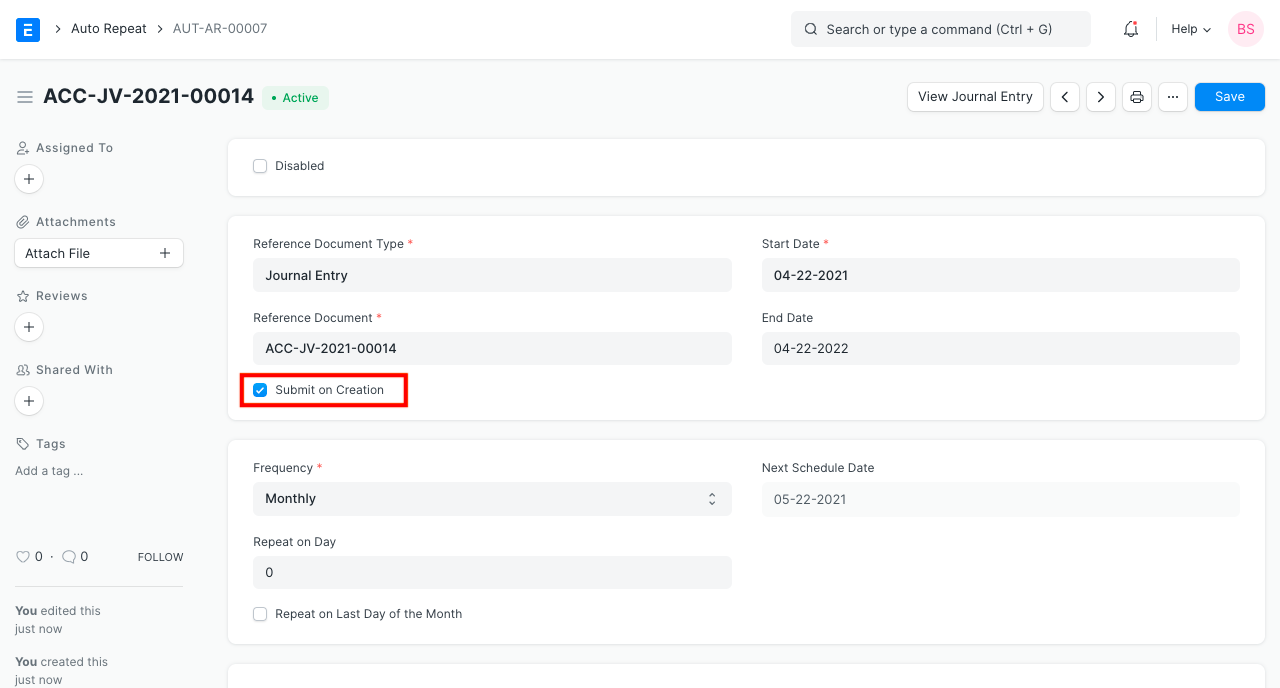
如果参考文档类型可以提交,您会看到一个名为创建时提交的选项。如果勾选此选项,您的文档将在创建时自动提交。
# 2.2 通过电子邮件通知
如果您希望在创建重复文档时通知某些联系人,可以在自动重复的通知部分勾选“通过电子邮件通知”。这将把自动生成的重复文档发送到指定的电子邮件地址。以下是相关字段的说明:
- 收件人:定义重复文档创建电子邮件的收件人电子邮件ID。
- 获取联系人:此按钮将获取设置为自动重复的文档链接的联系人,并用相同的信息填充收件人字段。
- 模板:您可以选择电子邮件模板。这将同时填充主题和消息字段。
- 主题:电子邮件的主题(例如:成功创建重复待办事项)。
- 消息:要在电子邮件中发送的消息。
- 预览消息:此按钮将显示消息的预览。
- 打印格式:选择一个打印格式,以定义应通过电子邮件发送给客户文档视图。
注意:如果您设置的文档可以提交,请确保在打印设置中启用了“允许对草稿打印”,以在自动重复通知电子邮件中接收新的重复文档。如果没有启用,您将收到有关重复文档创建的通知,但没有文档。
# 2.3 在特定日子重复
如果频率设置为每月、每季度、每半年或每年,则将在自动重复的“开始日期”所在月份的相应月份的同一天创建重复文档。如果您希望在其他日子创建重复文档,您可以设置以下选项之一:
- 在某天重复:将在该月的哪一天创建重复文档。例如,如果频率设置为每月,并且您输入7,则将在相应月份的第7天生成重复文档。
- 在月底重复:此选项可用于每个月的最后一天不同。例如,在闰年二月的最后一天是29日,否则是28日。如果勾选此选项,它将在相应月份的最后一天创建重复文档。
# 2.4 选择自动重复的工作日
引入自版本13
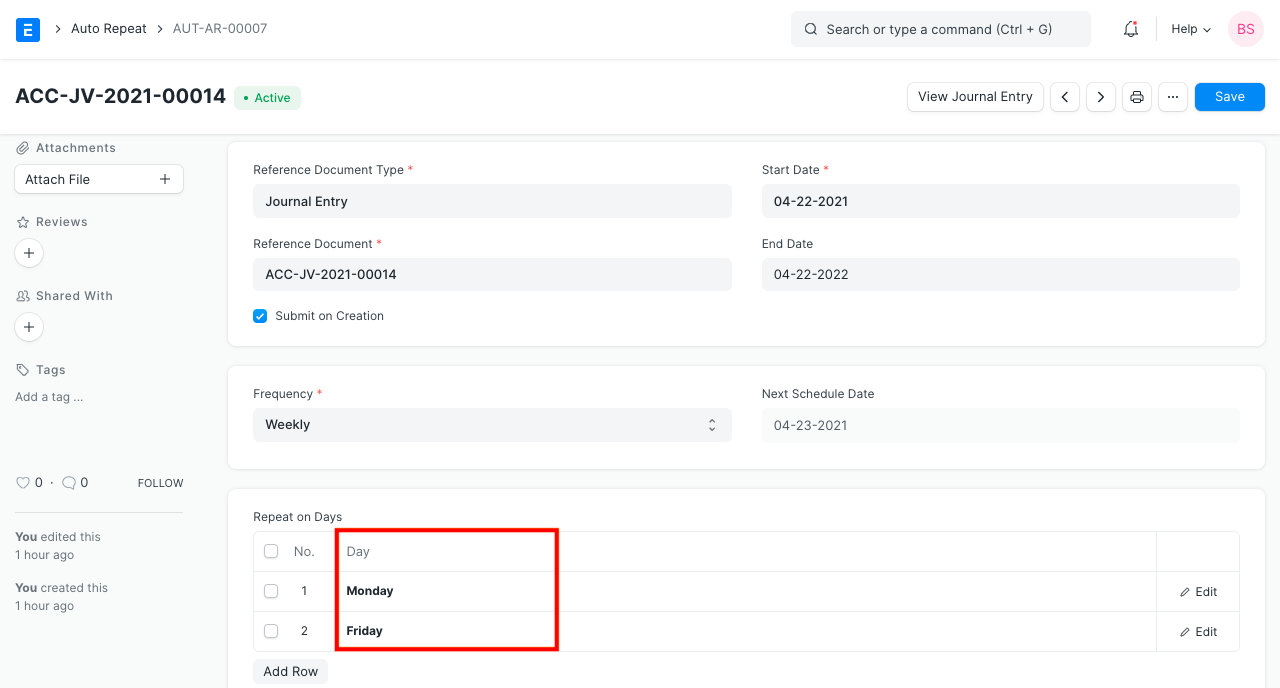
每周频率的自动重复允许您选择要创建重复文档的日子。
# 2.5 仪表板
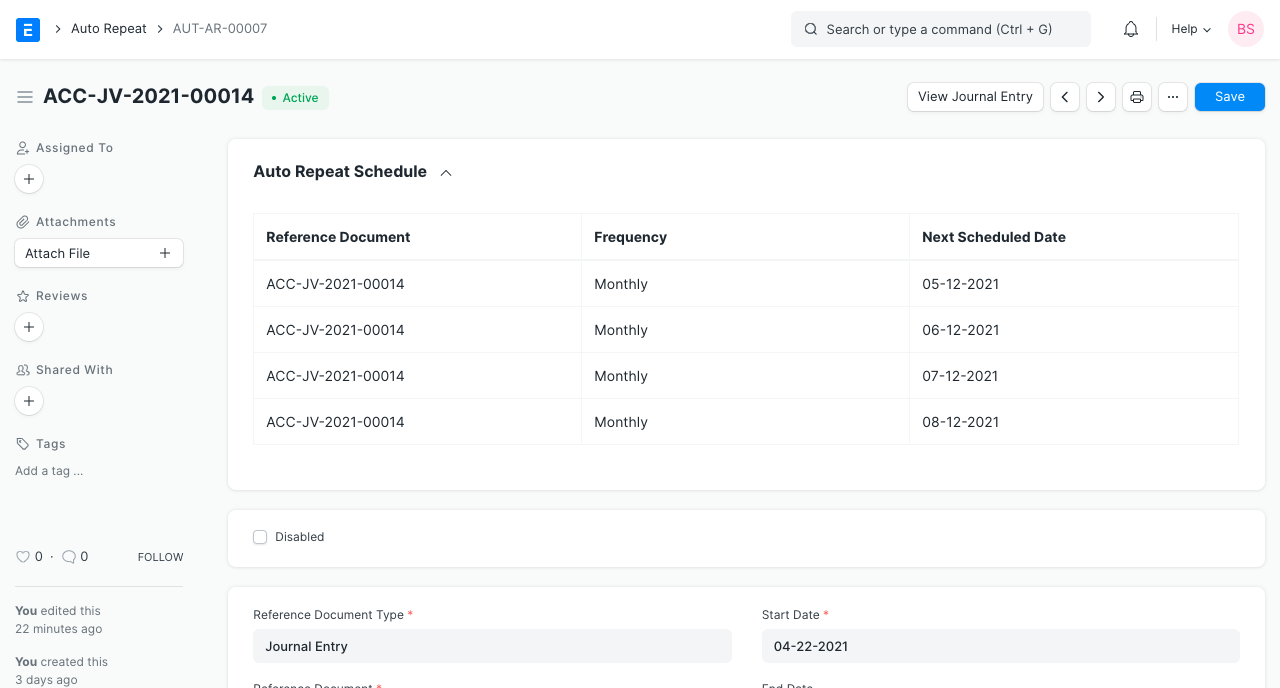
您可以在自动重复文档的仪表板中看到自动重复计划。如果您未指定结束日期,则计划将仅显示下一次计划日期。
当文档设置为自动重复时,您可以在侧边栏看到自动重复频率。 您可以点击状态以查看链接的自动重复文档。
# 2.7 禁用自动重复
如果您勾选此字段,它将停止创建重复文档并将自动重复文档从参考文档中解绑。