# 开具采购发票
# 1. 设置供应商
导航到供应商:
- 转到 采购 > 供应商。
创建新供应商(如果尚未创建):
- 点击 新建。
- 输入供应商的详细信息(名称、联系信息、地址)。
- 保存供应商记录。
# 2. 创建服务项目
导航到项目主数据:
- 转到 库存 > 项目。
创建新项目:
- 点击 新建。
- 输入项目代码和名称。
- 在 项目组 字段下,选择或创建服务组。
- 将 项目类型 设置为 服务。
- 填写其他相关详细信息,例如单位和描述。
- 保存项目记录。
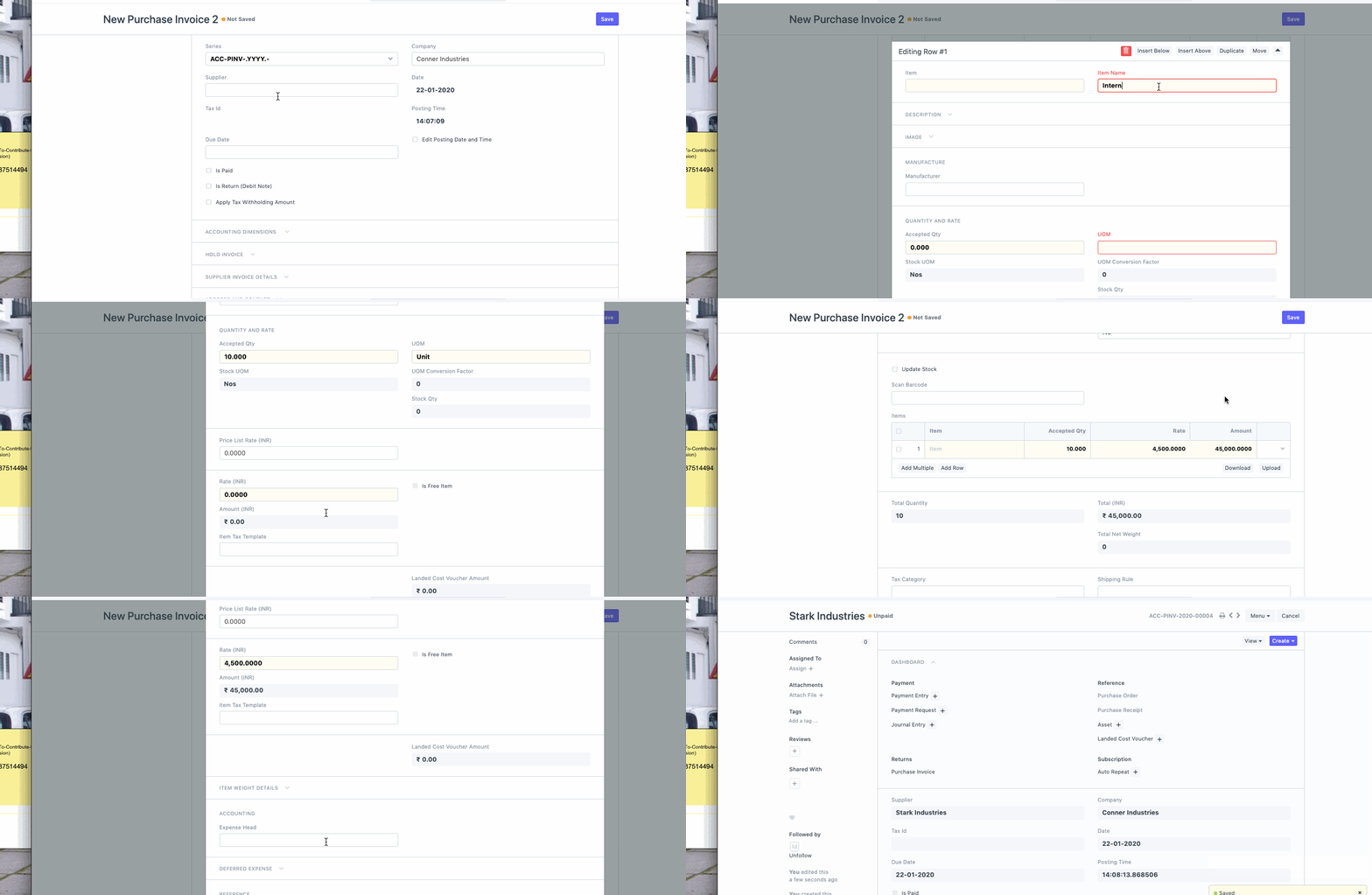
# 3. 创建采购发票
导航到采购发票:
- 转到 采购 > 采购发票。
开始新发票:
- 点击 新建。
输入基本信息:
- 供应商: 选择提供服务的供应商。
- 发票日期: 输入发票日期。
- 参考编号: 输入供应商提供的任何参考编号。
添加服务详情:
- 项目部分: 点击 添加项目。
- 选择服务项目: 选择您之前创建的服务项目。
- 描述: 提供服务的详细描述。
- 费率和数量: 输入服务的费率和数量。
- 税费和费用: 如适用,添加任何税费或其他费用。
账户详情:
- 费用账户: 确保服务费用记录在适当的费用账户中。这可以在发票的 会计 部分进行配置。
审查并保存:
- 核实所有详细信息的准确性。
- 点击 保存 以保存发票草稿。
# 4. 提交
提交发票:
- 一旦确认详细信息无误,点击 提交 以完成发票。