# 销售发票
销售发票是您发送给客户的账单,客户根据该账单进行付款。
销售发票是一种会计交易。在提交销售发票时,系统会更新应收账款,并针对客户账户记录收入。
要访问销售发票列表,请转到:主页 > 会计 > 应收账款 > 销售发票
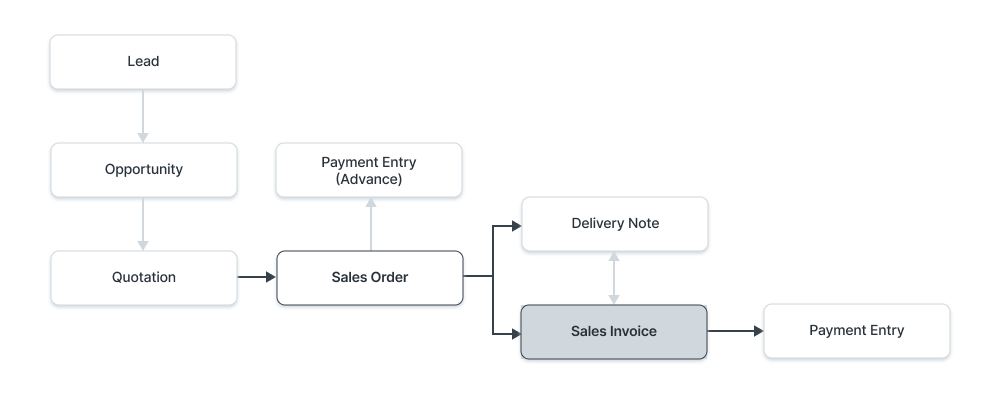
# 1. 先决条件
在创建和使用销售发票之前,建议首先创建以下内容:
项目
客户
可选:
- 销售订单
- 交货单
# 2. 如何创建销售发票
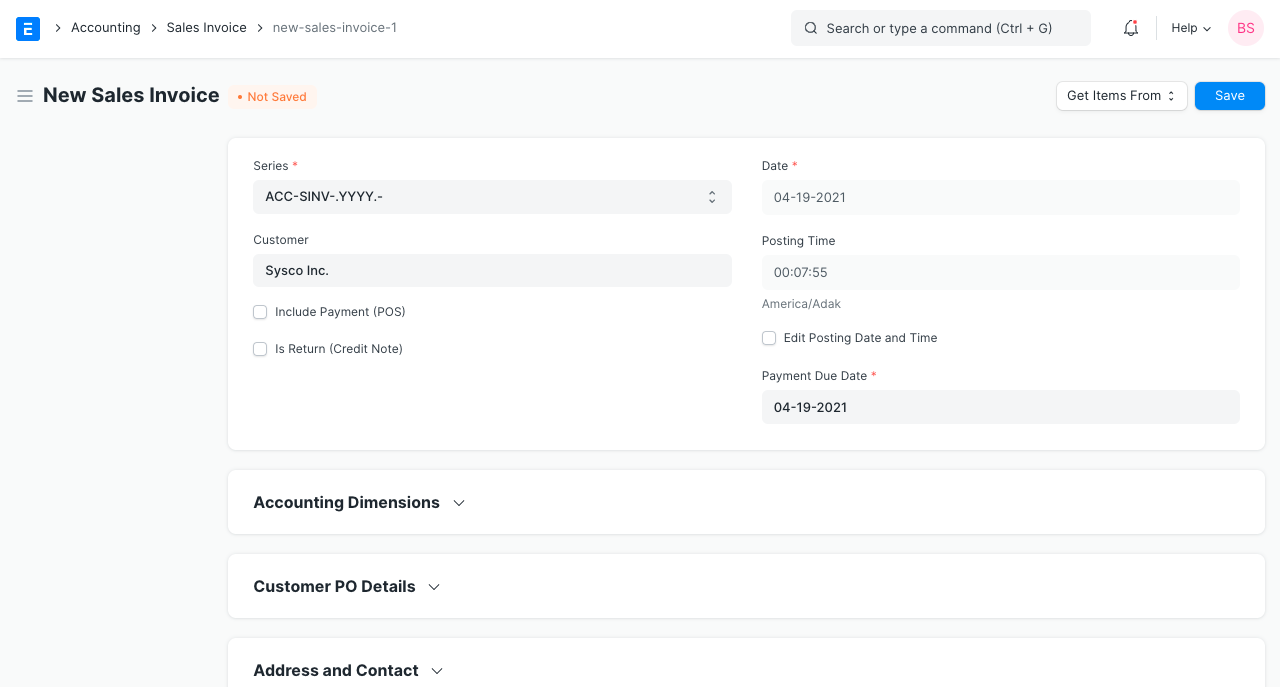
销售发票通常从销售订单或交货单中创建。客户的项目详情将被获取到销售发票中。然而,您也可以直接创建销售发票,例如,POS发票。
要自动获取销售发票中的细节,请点击 从获取项目。详情可以从销售订单、交货单或报价中获取。
对于手动创建,请按照以下步骤操作:
- 转到销售发票列表,然后点击 新建。
- 选择客户。
- 设置付款到期日期。
- 在项目表中,选择项目并设置数量。
- 如果已添加项目价格,则价格将自动获取,否则在表中添加价格。
- 过账日期和时间将设置为当前,您可以在勾选下面的过账时间复选框后进行编辑,以制作过期条目。
- 保存并提交。
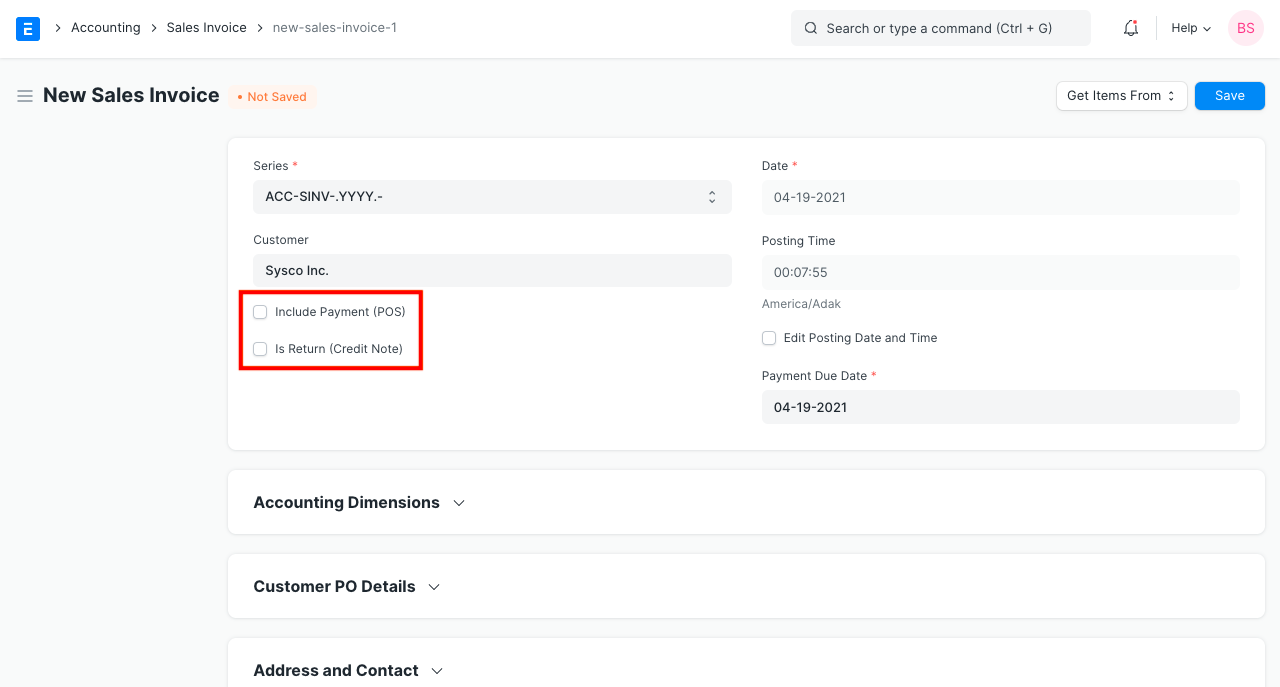
# 2.1 创建销售发票时的额外选项
- 包括付款(POS):如果此发票是针对零售销售/销售点的。了解更多信息。
- 是否退货贷项通知单:如果客户退回了项目,请勾选此项。要了解更多详细信息,请访问贷项通知单页面。
对于印度:电子运输单号:根据GST规则,承运人需要携带电子运输单。要了解如何生成电子运输单,请访问此页面。
# 2.2 状态
这些是自动分配给销售发票的状态。
- 草稿:草稿已保存,但尚未提交。
- 已提交:发票已提交给系统,并且已更新总账。
- 已付款:客户已付款,并且已提交付款条目。
- 未付款:已生成发票但付款待定,但在付款到期日期内。
- 逾期:付款待定且超出付款到期日期。
- 已取消:由于任何原因取消了销售发票。一旦发票被取消,它对账户和库存的影响将被撤销。
- 已发行贷项通知单:客户退回了项目,并且已针对此发票创建了贷项通知单。
- 退货:分配给针对原始销售发票创建的贷项通知单。尽管您也可以创建独立的贷项通知单。
- 未付款和打折:付款待定,并且使用发票打折对任何正在进行的订阅进行了打折。
- 逾期和打折:付款待定且超出付款到期日期,并且使用发票打折对任何正在进行的订阅进行了打折。
# 3. 功能
# 3.1 日期
- 过账日期:销售发票将影响您的账簿的日期,即您的总账。这将影响该会计期间的所有余额。
- 到期日期:付款到期的日期(如果您是信用销售)。信用限额可以从客户主数据中设置。
# 3.2 会计维度
会计维度允许您根据特定地区、分支机构、客户等对交易进行标记。这有助于根据选定的维度(s)分别查看会计报表。要了解更多信息,请查看会计维度功能的说明。
注意:项目和成本中心默认被视为维度。
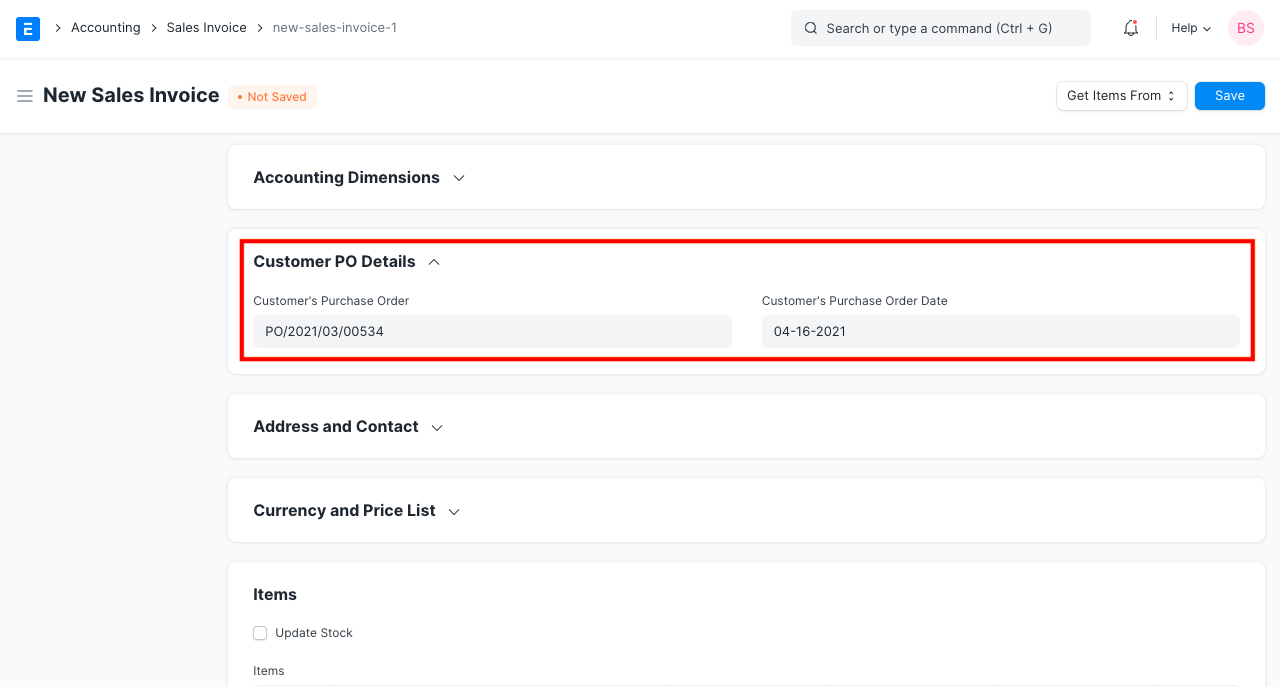
# 3.3 客户PO详情
- 客户的采购订单:跟踪客户收到的PO号,主要是为了防止为从客户收到的相同PO创建重复的销售订单或发票。您可以在销售设置中进行更多与客户PO号验证相关的配置。
- 客户采购订单日期:客户下采购订单的日期。
# 3.4 地址和联系方式
- 客户地址:这是客户的账单地址。
- 联系人:如果客户是公司,则在此字段中获取要联系的人(如果在客户表单中设置)。
- 地区:地区是客户所属的区域,从客户表单中获取。默认值为所有地区。
- 送货地址:项目将被运送到的地址。
对于印度,以下详细信息可以记录用于GST目的。您可以在地址和客户主数据中捕获这些详细信息,这些信息将被获取到销售发票中。
- 账单地址GSTIN
- 客户GSTIN
- 供应地点
- 公司GSTIN
# 3.5 货币
您可以设置要发送的销售发票订单的货币。这可以从客户主数据或之前的交易(如销售订单)中获取。
- 只想选择客户的货币仅供客户参考,而账户过账将仅在公司基础货币中进行。了解更多信息。
- 在客户的货币中维护单独的应收账款账户。此发票的应收账款应以该货币本身过账。阅读多货币会计了解更多信息。
# 3.6 价格表
如果您选择了价格表,那么项目价格将从该列表中获取。勾选“忽略定价规则”将忽略在会计 > 定价规则中设置的定价规则。
要了解更多信息,请阅读价格表文档。
# 3.7 项目表
注意:从版本13开始,我们引入了不可变的账簿,这改变了在ERPNext中取消库存条目和发布过期库存交易的规则。了解更多信息。
更新库存 勾选此复选框将更新库存账簿,在提交销售发票时。如果您已创建交货单,库存账簿将发生变化。如果您跳过创建交货单,请勾选此复选框。
扫描条码:如果您有条码扫描器,可以通过扫描项目条码在项目表中添加项目。要了解更多关于使用条码跟踪项目的信息,请阅读文档。
授予佣金:授予销售人员和销售合作伙伴对此行项目的净额的佣金。如果禁用,则在计算佣金时将忽略此行项目。
项目代码、名称、描述、图像和制造商将从项目主数据中获取。
折扣和利润:您可以对单个项目按百分比或对项目的总金额进行折扣。要了解更多关于应用折扣的信息,请参阅应用折扣。
费率:如果价格表中设置了费率,则费率将被获取,并且计算总金额。
直运:直运是当您进行销售交易时,但项目由供应商交付。要了解更多信息,请访问直运页面。
会计详情:收入和费用账户可以在这里更改,如果您希望的话。如果这个项目是资产,它可以在这里链接。当您销售资产时,这很有用。
递延收入:如果这个项目的收入将在未来几个月分部分计费,那么勾选“启用递延收入”。要了解更多信息,请访问递延收入页面。
项目重量:如果项目主数据中设置了项目重量详细信息和重量单位,则将获取。
库存详情:以下详细信息将从项目主数据中获取:
- 仓库:从哪个仓库发送库存。
- 仓库中可用数量:选定仓库中可用的数量。
批次号和序列号:如果您的项目是序列化或分批的,您必须在项目表中输入序列号和批次号。您被允许在一行中输入多个序列号(每个单独一行),并且您必须输入与数量相同的序列号数量。
项目税模板:您可以设置项目税模板,以将特定税额应用于这个特定项目。要了解更多信息,请访问此页面。
参考:如果这个销售发票是从销售订单/交货单中创建的,它将在这里引用。此外,还将显示交付数量。
分页将在打印时在此项目之前创建分页。
# 3.8 时间表
如果您想按小时计费对项目工作的员工(基于合同的)进行计费,他们可以填写包含其计费费率的时间表。当您制作新的销售发票时,选择要进行计费的项目,相应的时间表条目将被获取。
如果您公司的员工在某个地点工作并且需要计费,您可以根据时间表创建发票。
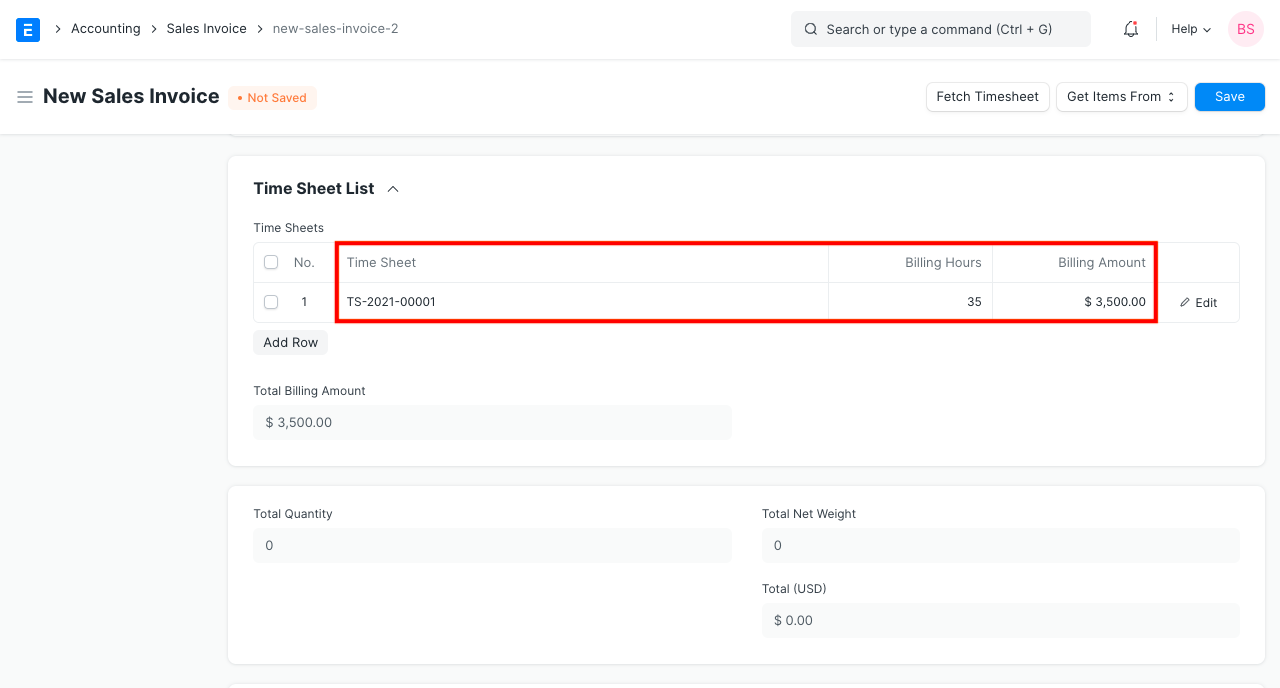
要了解更多信息,请访问此页面。
# 3.9 税费和费用
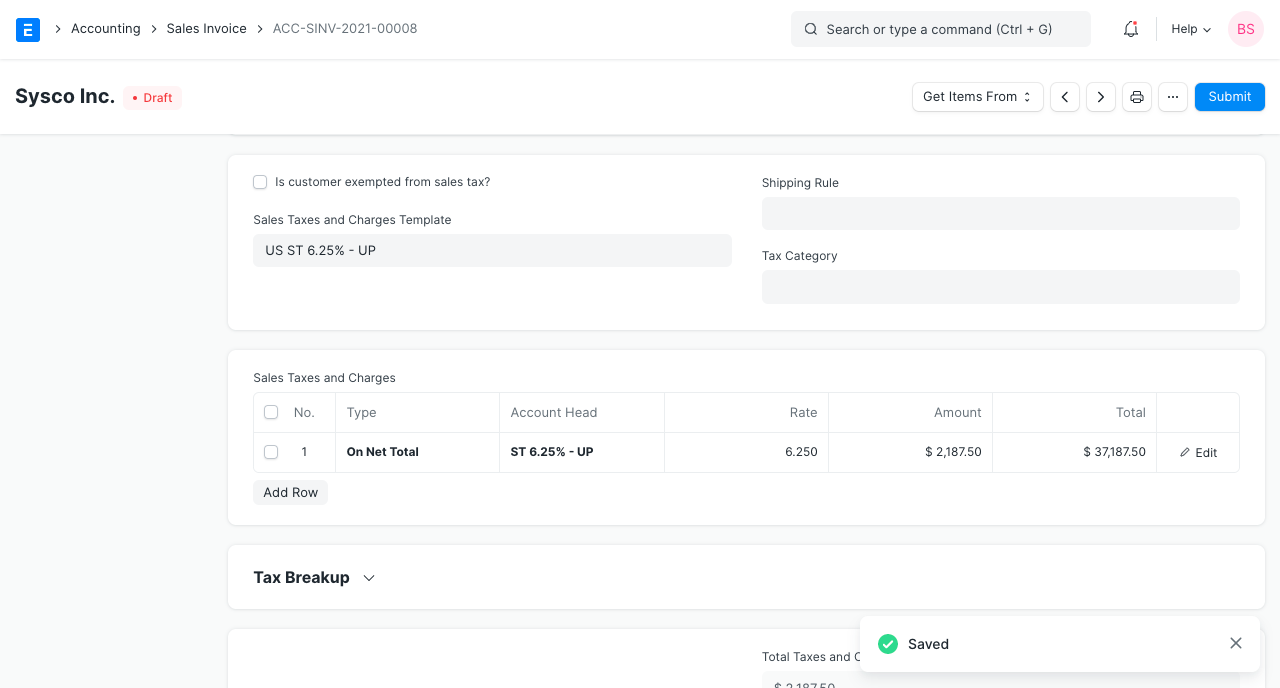
税费和费用将从销售订单或交货单中获取。
要了解更多关于税费的信息,请访问销售税费和费用模板页面。
表下方将显示总税费和费用。
要通过税类别自动添加税费,请访问此页面。
确保在税费和费用表中正确标记所有税费,以确保准确估价。
# 运输规则
运输规则有助于设置运输项目的成本。成本通常会随着运输距离的增加而增加。要了解更多信息,请访问运输规则页面。
# 3.10 忠诚度积分兑换
如果客户参加了忠诚度计划,他们可以选择兑换。要了解更多信息,请访问忠诚度计划页面。
# 3.11 额外折扣
整个发票的任何额外折扣都可以在此部分设置。此折扣可以基于总计金额,即税/费用后或净总额,即税前费用。额外折扣可以作为百分比或金额应用。要了解更多详细信息,请访问应用折扣页面。
# 3.12 预付款
对于高价值项目,卖方可以在处理订单之前要求预付款。获取已收预付款按钮会打开一个弹出窗口,您可以从中获取已支付预付款的订单。要了解更多信息,请访问预付款条目页面。
# 3.13 付款条件
发票的付款可能会根据您与供应商的约定分部分进行。如果在销售订单中设置了,则会获取。要了解更多信息,请访问付款条件页面。
# 3.14 销账
销账发生在客户支付的金额少于发票金额时。这可能是像0.50这样的小差额。在多个订单中,这可能会累积成一个大数字。为了会计准确性,这个差额金额被“销账”。要了解更多信息,请访问付款条件页面。
# 3.15 条款和条件
您销售的项目可能有某些条款和条件,这些可以在这里应用。要了解如何添加它们,请阅读条款和条件文档。
# 3.16 运输商信息
如果您将运输项目外包给他们的交付地点,可以添加运输商详细信息。这与直运不同。
- 运输商:将项目运输到客户那里的供应商。在供应商主数据中启用运输商功能后,可以选择供应商。
- 司机:您可以在这里添加将驾驶运输工具的司机。
详细信息通常从交货单中获取。
可以记录以下详细信息:
- 距离(公里)
- 运输方式,无论是公路、航空、铁路还是船运。
对于印度,GST:
- GST运输商ID
- 运输收据号
- 车辆号 GST车辆类型可以更改
运输收据日期和司机姓名将被获取。
# 3.17 打印设置
# 信头
您可以在公司信头上打印您的销售发票。了解更多信息。
'Group same items'将多次添加到项目表中的相同项目分组。这可以在打印时看到。
# 打印标题
销售发票标题也可以在打印文档时更改。您可以通过选择打印标题来实现。要创建新的打印标题,请转到:主页 > 设置 > 打印 > 打印标题。了解更多信息。
销售发票打印时还有额外的复选框,可以不显示金额,这在项目价值很高时可能很有用。您还可以在打印时将相同的项目分组在一行中。
# 3.18 GST详情(仅限印度)
可以为GST设置以下详细信息:
- GST类别
- 发票副本
- 反向收费
- 电子商务GSTIN
- 打印标题
# 3.19 更多信息
可以记录以下销售详细信息:
- 活动:如果这张发票是正在进行的销售活动的一部分,可以将其链接。要了解更多信息,请访问活动页面。
- 来源:可以在这里标记潜在客户来源,以了解销售来源。要了解更多信息,请访问潜在客户来源页面。
# 3.20 会计详情
- 借方:针对这个客户的应收账款将入账的账户。
- 是否开账条目:如果这是影响您的账户的开账条目,请选择'是'。即如果您从另一个ERP迁移到ERPNext年中,您可能希望使用开账条目来更新ERPNext中的账户余额。
- 备注:可以在这里添加有关销售发票的任何额外备注。
# 3.21 佣金
如果销售是通过您的销售合作伙伴之一进行的,您可以在这里添加他们的佣金详情。这通常从销售订单/交货单中获取。
# 3.22 销售团队
销售人员:ERPNext允许您添加多个可能在此交易中工作的销售人员。这也从销售订单/交货单中获取。
# 3.23 自动获取项目批次号
如果您正在销售批次中的商品,ERPNext会在您勾选“更新库存”时自动为您获取批次号。批次号将按照先到期先出(FEFO)的原则获取。这是先入先出(FIFO)的一个变体,它给予即将到期的商品最高优先级。
请注意,如果队列中的第一个批次不能满足发票上的订单,则将选择队列中可以满足订单的下一个批次。如果没有批次可以满足订单,ERPNext将取消自动获取合适批次号的尝试。
# 3.24 POS发票
考虑一个零售交易进行的场景。例如:一家零售店。如果您勾选了是否POS复选框,那么所有POS配置文件数据将被获取到销售发票中,您可以轻松进行付款。
此外,如果您勾选了更新库存,库存也将自动更新,无需交货单。
# 3.25 提交后
提交销售发票后,可以针对它创建以下文档:
- 日记账
- 付款条目
- 付款请求
- 发票打折
- 交货单
# 4. 更多
# 会计影响
所有销售必须针对“收入账户”进行预订。这是指您会计科目表中“收入”部分的一个账户。按类型(如产品收入、服务收入等)对您的收入进行分类是一个好习惯。必须为项目表中的每一行设置收入账户。
提示:要为项目设置默认收入账户,可以在项目或项目组中设置。
受影响的另一个账户是客户的账户。这自动从标题部分的“借方”中设置。
您还可以提及必须入账的收入的成本中心。请记住,您的成本中心会告诉您不同业务线或产品的盈利能力。您也可以在项目主数据中设置默认成本中心。另见:会计维度。
# 会计分录(总账分录)对于典型的双分录“销售”:
在预订销售(应计)时:
- 借方:客户(总计金额)
- 贷方:收入(净总额,减去每个项目的税费)
- 贷方:税费(向政府支付的负债)
提交后要查看销售发票中的条目,请单击“查看账簿”。
- 成本中心
- 日记账
- 付款条目
- 采购发票
- 采购收据
- 项目税收
- 销售订单
- 报价
- 交货单