# 报价
报价是您向未来或现有客户提供的产品/服务的估计成本。
在销售过程中,客户可能会要求提供关于您计划提供的产品或服务的说明,以及价格和其他交易条款。这有很多名称,如“提案”、“估计”、“形式发票”或报价。
要访问报价列表,请转到:
首页 > 销售 > 销售 > 报价
典型的销售流程如下所示:
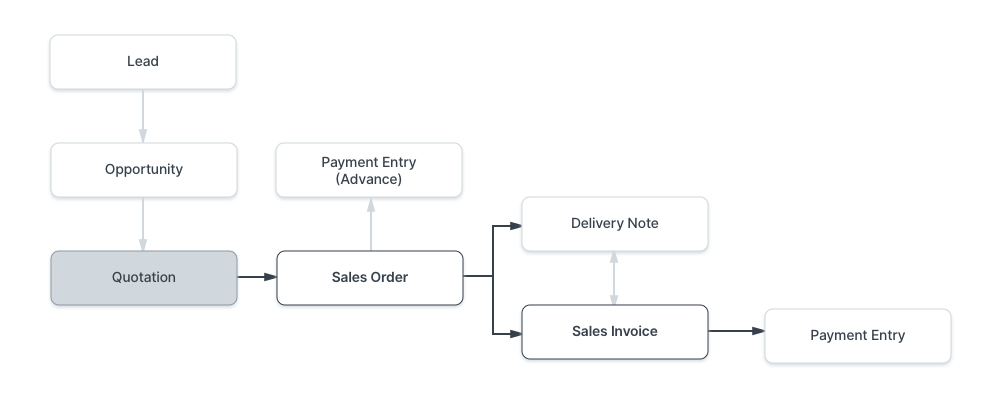
一个报价包含以下详细信息:
- 报价的接收者
- 您提供的项目和数量
- 提供的费率
- 适用的税费
- 其他费用(如运输、保险)如果适用
- 合同的有效性
- 交货时间
- 其他条件
提示:报价中包含图片会有很好的效果。确保您的商品附有图片。
# 1. 先决条件
在创建和使用报价之前,建议您先创建以下内容:
- 客户
- 潜在客户
- 商品
# 2. 如何创建报价
- 转到报价列表,点击新建。
- 从“报价给”字段中选择报价是给客户还是潜在客户。
- 输入客户/潜在客户名称。
- 输入有效日期,超过该日期后报价金额将被视为无效。
- 订单类型可以是销售、维护或购物车。购物车用于网站购物车,不打算从这里创建。
- 在项目表中添加项目及其数量,价格将自动从商品价格中获取。您也可以通过点击“从机会获取项目”来从机会中获取项目。
- 根据适用情况添加额外的税费和费用。
- 保存。
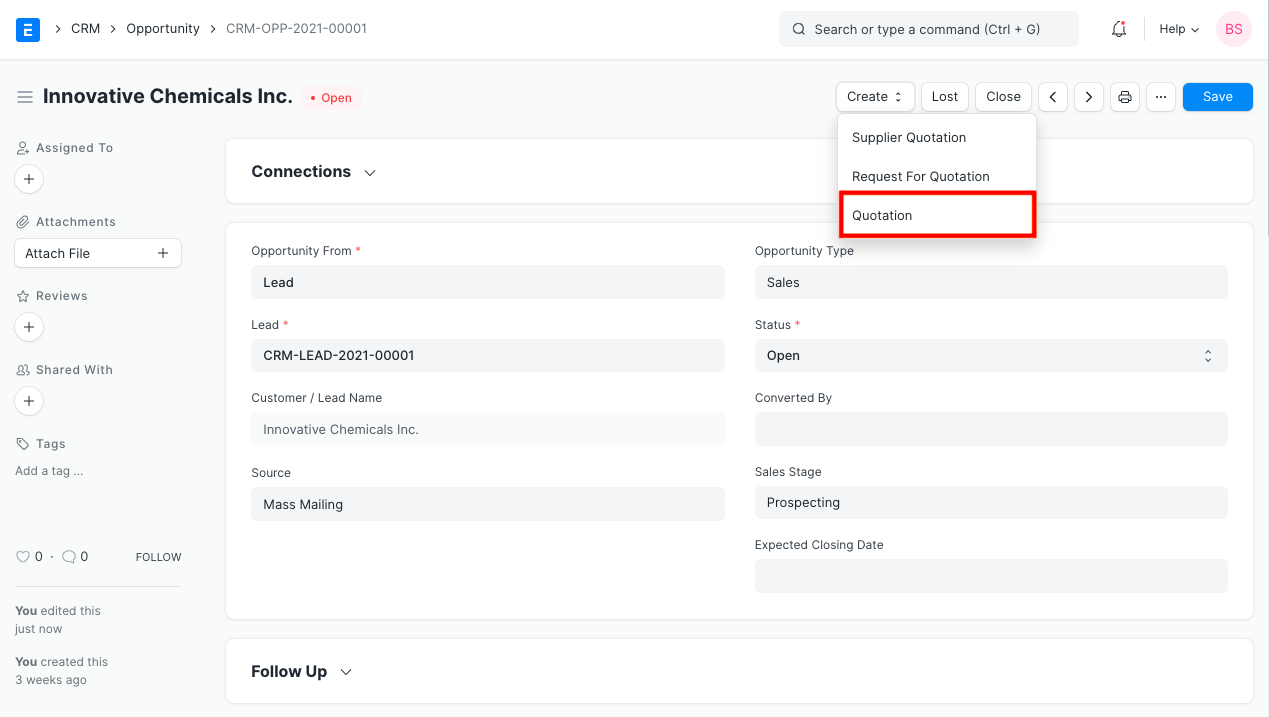
您也可以从机会中创建报价,如下所示。
# 3. 功能
# 3.1 地址和联系方式
在此部分有四个字段:
- **客户地址:**这是客户的账单地址。
- **送货地址:**商品将被运送到的地址。
- **联系人:**如果您的客户是组织,则可以在该字段中添加联系人。
- **地区:**客户所属的地区。默认为所有地区。
# 3.2 货币和价格表
您可以设置报价/销售订单要发送的货币类型。如果您设置了定价表,那么商品价格将从该列表中获取。勾选“忽略定价规则”将忽略在会计 > 定价规则中设置的定价规则。
了解更多关于价格表和多货币交易的信息。
# 3.3 项目表
通过点击表格最右侧的倒三角形可以展开此表格。
选择商品代码后,以下信息将自动获取:商品名称、描述、任何设置的图片、默认数量为1、费率。您可以在折扣和利润部分添加折扣。
在折扣和利润下,您可以为利润添加额外的利润空间或提供折扣。两者都可以根据金额或百分比设置。最终费率将在下方的费率部分显示。您可以为特定商品分配一个商品税务模板。
商品重量,如果在商品主数据中设置,将获取重量。
在仓库和参考中,仓库将从商品主数据中获取,这是您库存所在的仓库。
在计划下,您可以查看预计数量和实际数量。要了解更多关于这些字段的信息,请点击这里。如果您点击“库存余额”按钮,它将带您到一个文档类型,您可以为商品生成库存报告。
购物车,额外说明是用于网站交易的。通过购物车添加时,商品的说明将在这里获取。例如:使食物更辣。在v12中引入
分页符将在打印时在此商品之前创建分页符。
您可以在表格下方/上方插入行、复制、移动或删除行。
提示:您还可以下载项目表的CSV格式,并将其上传到另一笔交易中。
项目表下方将显示所有商品的总数量、费率和净重量。这里显示的费率是税前的。
# 3.3.1 替代商品
您可以手动添加商品,并在项目表行中勾选是否替代复选框,将它们标记为替代品。这些商品将不计入报价的税费和总计。

重要的是要保持正确的顺序,即替代商品行必须跟随非替代商品行(它们是替代品的商品)。将在此基础上进行分组。
FSH-ROD-001、FSH-ROD-002和FSH-ROD-003被视为一个组,供客户选择。通过这种方式,您可以为客户提供替代品,他们可以从中选择。
提交报价后,将选择商品。访问本页的“选择替代品”部分了解更多信息。
# 3.4 税费和费用
要向您的报价添加税费,您可以选择销售税费和费用模板,或在销售税费和费用表中手动添加税费。
表格下方将显示总税费和费用。点击税费分解将显示所有组件和金额。
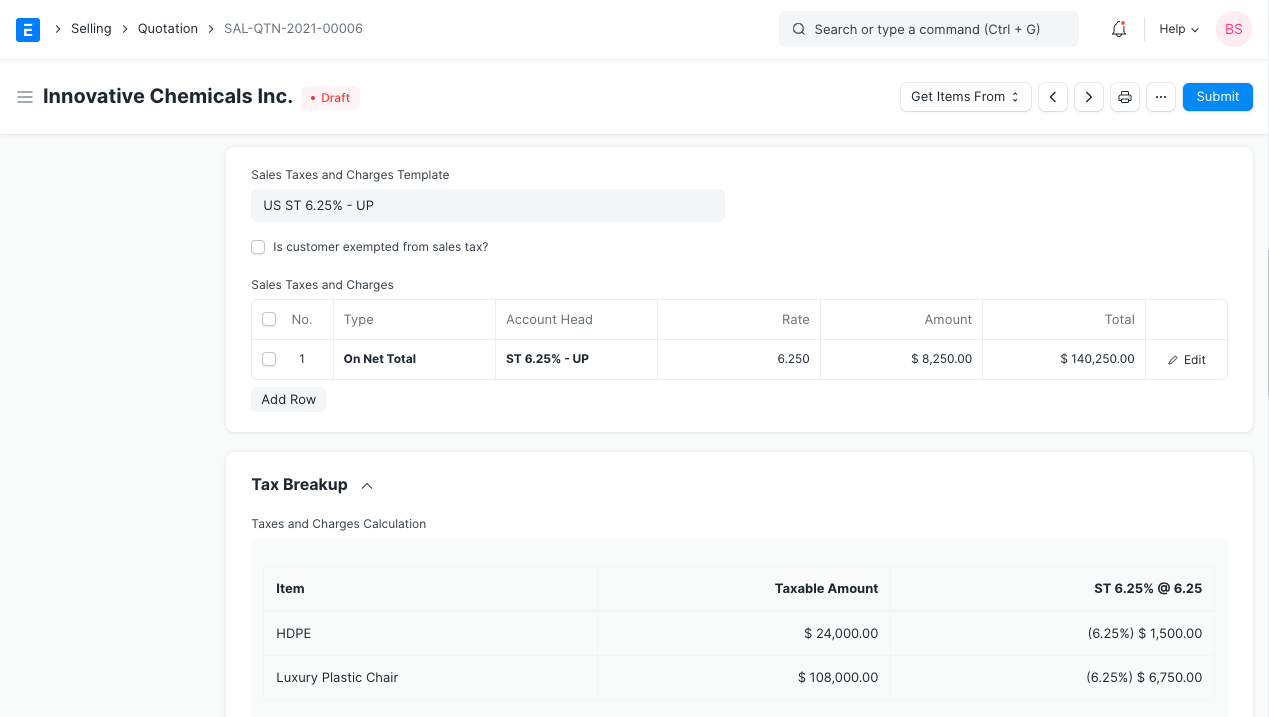
通过税务类别自动添加税费,请访问此页面。
# 运输规则
运输规则有助于设置商品的运输成本。成本通常会随着运输距离的增加而增加。了解更多,请访问运输规则页面。
# 3.5 额外折扣
除了按商品提供折扣外,您还可以在此部分向整个报价添加折扣。这种折扣可以基于总计(即税/费用后)或净总计(即税/费用前)。额外折扣可以作为百分比或金额应用。
了解更多关于应用折扣的详细信息。
# 3.6 付款条款
有时付款不是一次性完成的。根据协议,可能在发货前支付一半的款项,收到商品/服务后再支付另一半。您可以在此部分添加付款条款模板或手动添加条款。
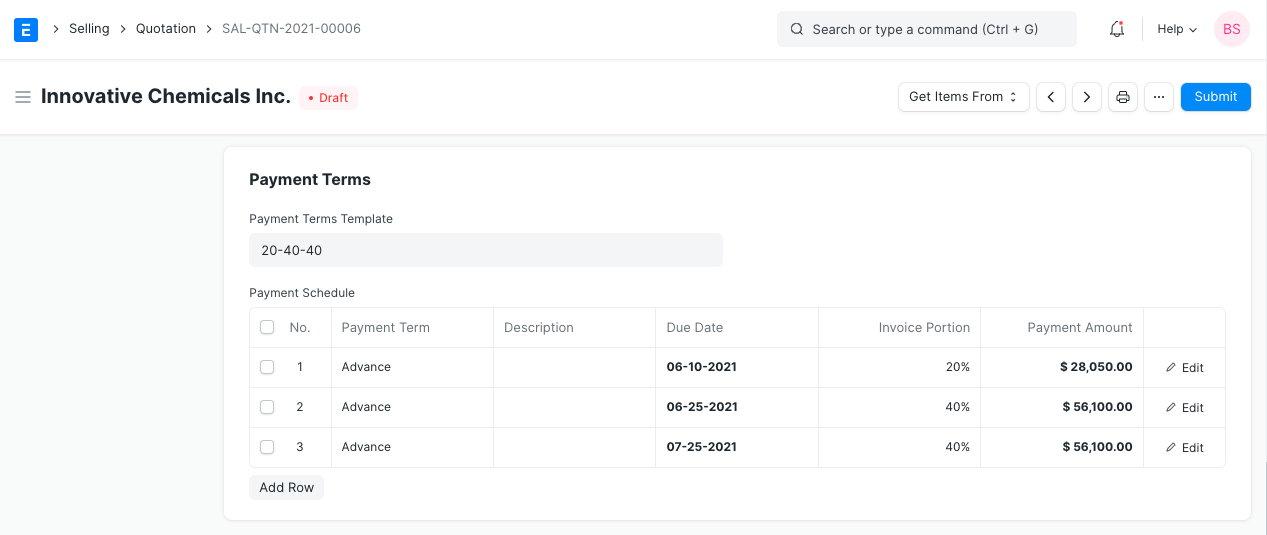
了解更多关于付款条款的信息。
# 3.7 条款和条件
在销售/采购交易中,可能存在基于供应商向客户提供商品或服务的某些条款和条件。您可以将条款和条件应用于交易,它们将在打印文档时显示。要了解关于条款和条件的更多信息,请单击此处。
# 3.8 打印设置
# 信纸
您可以在公司的信纸上打印您的报价/销售订单。了解更多信息。
“对相同商品进行分组”将在打印时对项目表中多次添加的相同商品进行分组。这可以在打印时看到。
# 打印标题
报价也可以被称为“形式发票”或“提案”。 您可以通过选择打印标题来实现这一点。要创建新的打印标题,请转到:首页 > 设置 > 打印 > 打印标题。了解更多信息。
# 3.9 更多信息
- **活动:**可以将销售活动与报价关联。一组报价可以是销售活动的一部分。
- **来源:**如果向潜在客户报价,可以链接潜在客户来源类型,无论是来自活动、供应商、展览等,选择现有客户如果是向客户报价。
- **供应商报价:**可以链接供应商报价,以便与您向购买者提供的当前报价进行比较。您可以通过比较这两个报价来了解利润/损失。
# 3.10 提交报价
报价是一个“可提交”的交易。当您点击保存时,会保存一个草稿,提交后,它将永久提交。由于您要将此报价发送给客户或潜在客户,您必须冻结它,以便在发送报价后不进行更改。
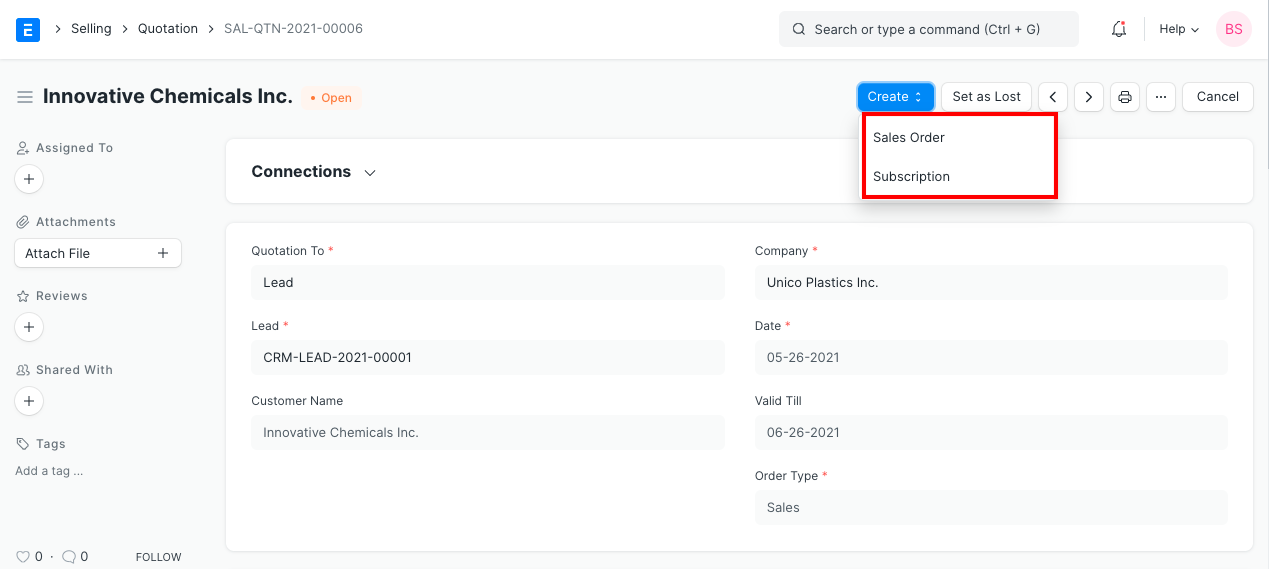
提交后,您可以使用创建按钮从报价创建销售订单或订阅。在顶部的仪表板上,您可以转到与此报价链接的销售订单。如果没有成功,您可以通过点击“设置为丢失按钮”将报价设置为丢失。
# 3.10.1 选择替代品
如果报价包含替代商品,在从报价创建销售订单时,系统会提示您从替代品中选择。
如您所见,FSH-ROD-002和FSH-ROD-003是提供给客户作为FSH-ROD-001的替代品。
将就其中之一达成一致并选择,之后选择的商品将被映射。
如果涉及的是简单商品(没有替代品),它们将像往常一样被映射。
在映射之前选择替代品的选项仅在从单个报价创建销售订单时可用。 如果在销售订单或销售发票中使用“从...获取项目”来获取报价项目,只会获取非替代商品,并且不会提示选择商品。