# 送货单
送货单是在商品从公司仓库运送到客户时制作的。
送货单的副本通常随承运人一起发送。送货单包含发货清单并更新库存。送货单是可选步骤,可以直接从销售订单创建销售发票。
要访问送货单列表,请转到:
首页 > 库存 > 库存交易 > 送货单
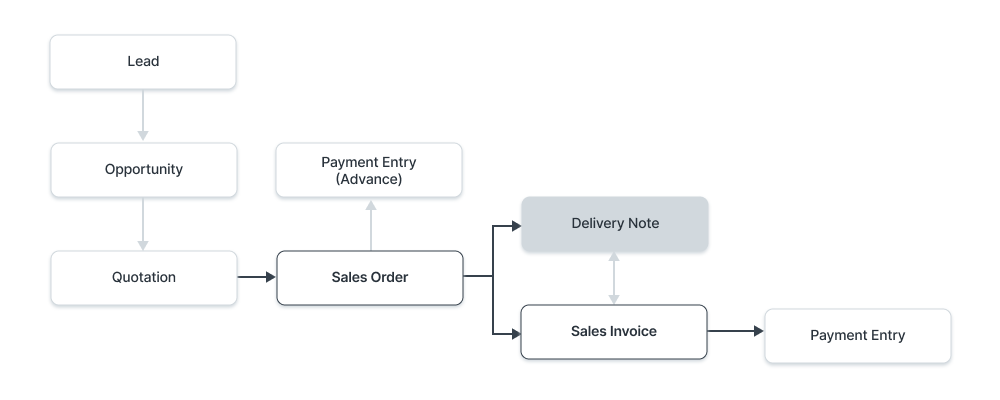
# 1. 先决条件
在创建和使用送货单之前,建议您先创建以下内容:
- 销售订单
注意:从版本13开始,我们引入了不可变的账簿,这改变了ERPNext中取消库存条目和过账追溯库存交易的规则。了解更多信息,请访问此处。
# 2. 如何创建送货单
送货单的输入与采购收据非常相似。它通常是从“已提交”的销售订单(尚未发货)中通过点击创建 > 送货来创建的。
要手动创建送货单(不推荐),请按照以下步骤操作:
- 转到送货单列表,点击新建。
- 通过点击“从 > 销售订单获取项目”,可以获取客户和商品详细信息。
- 单位和费率将自动获取。
- 保存并提交。
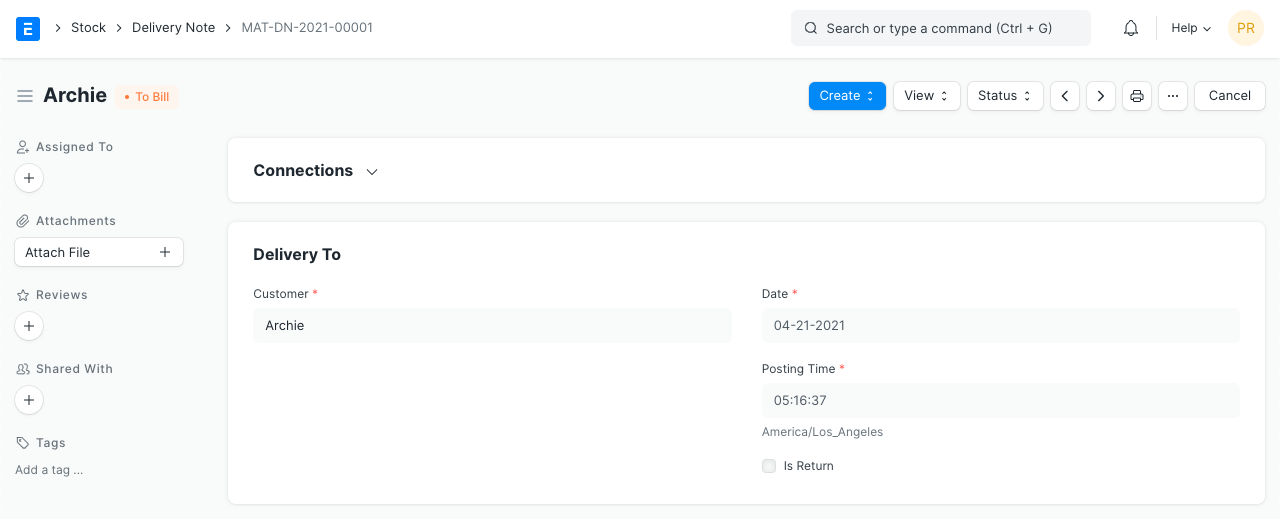
要从销售订单获取项目,点击“从 > 销售订单获取项目”。这将打开一个弹出窗口,您可以在其中搜索销售订单并选择一个。
您会注意到,如果您是从销售订单创建送货单的,所有关于未发货商品和其他详细信息都会从您的销售订单中转移过来。
您还可以编辑过账日期和时间,创建送货单时当前日期和时间会被设置。
# 2.1 状态
送货单可能处于以下状态:
- 草稿:草稿已保存但尚未提交给系统。
- 待开票:尚未使用销售发票开票。
- 已完成:已提交并发送了所有商品。
- 退货已发放:所有商品都已退回。
- 已取消:取消了送货单。
- 已关闭:关闭的目的是管理短期关闭。例如,您的客户订购了20个商品,但以15个商品关闭。剩余的5个商品不发送或开票。
# 2.2 部分交货
当您从销售订单创建送货单时,可以更改数量。因此,如果销售订单包含10个商品待交付,而您本周只交付5个,剩余的下周交付,那么您可以在两周内创建2个送货单。
# 2.3 从拣货清单创建
您也可以从拣货清单批量创建送货单。从已提交的拣货清单中,点击创建 -> 送货单。
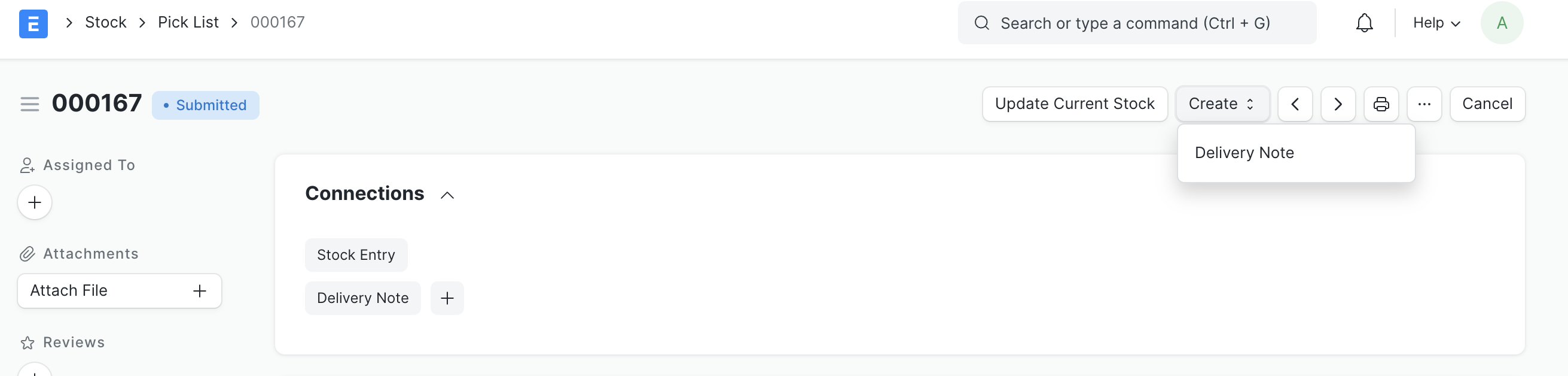
这将为客户创建单独的送货单,按客户分组。 如果拣货清单项目未链接到销售订单(由用户手动添加),则将为所有这些商品创建单独的DN。
# 3.1 客户采购订单详细信息
您可以在这里输入客户的采购订单号码以供参考。
# 3.2 地址和联系方式
- 送货地址:商品将被运送到的客户地址。
- 联系人:如果客户是组织,请在此字段中添加联系人。
对于印度,以下详细信息可以添加用于GST:
- 客户GSTIN
- 供应地点
- 账单地址GSTIN
- 公司GSTIN
- 公司地址名称
联系人和地址是分开存储的,以便您可以为客户附加多个联系人或地址。
# 3.3 货币和价格表
您可以设置送货单要发送的货币类型。这通常是在销售订单中设置的。如果您设置了定价表,那么商品价格将从该列表中获取。勾选“忽略定价规则”将忽略在会计 > 定价规则中设置的定价规则。
了解更多关于价格表和多货币交易的信息。
# 3.4 仓库
- 设置源仓库:这是商品将从哪里获取并发送给客户的地方。
- 到仓库:在常规销售场景中,商品从您的仓库退出并到达客户。但是,如果您想保留样品库存,请在此输入仓库。
# 3.5 项目表
条形码:您可以使用条形码跟踪商品。
商品代码、名称、描述、图片和制造商将从商品主数据中获取。
扫描条形码:如果您有条形码扫描器,可以通过扫描商品的条形码在项目表中添加商品。了解更多关于使用条形码跟踪商品的文档。
折扣和利润:您可以对单个商品按百分比或总金额应用折扣。了解更多关于应用折扣的详细信息。
费率:如果价格表中设置了费率,则费率将被获取,并计算总金额。
商品税务模板:您可以设置商品税务模板,以对此特定商品应用特定的税额。了解更多信息,请访问此页面。
如果在商品主数据中设置了,将获取商品重量详细信息和重量单位。
仓库和参考:显示将商品发送给客户的仓库。此外,如果此送货单是“销售订单 > 送货单”的创建流程,则会显示销售订单。
批次号和序列号:如果您的商品是序列化或批量的,您必须在项目表中输入序列号和批次号。您被允许在一行中输入多个序列号(每个序列号在单独的一行上),并且必须输入与数量相同的序列号数量。
“来自仓库的可用数量”、“来自仓库的可用批次数量”和“已安装数量”将被显示。要了解更多关于安装的信息,请访问安装说明页面。
注意:商品必须是序列化或批量的,这些功能才能工作。如果商品是序列化的,将出现一个弹出窗口,您可以在其中输入序列号。
费用账户是将借记金额的账户。勾选“允许零估价率”将允许即使商品的估价率为0也提交送货单。这可能是样品商品,或由于与供应商的相互理解。
会计维度有助于在不需要创建新的成本中心的情况下,用不同的维度标记每笔交易。您需要先创建会计维度,了解更多信息,请访问此页面。
分页符将在打印时在此商品之前创建分页符。
# 3.6 跟踪质量检验
如果对于某些商品,必须记录质量检验(如果您在商品主数据中设置了),您需要更新“质量检验”字段。只有在更新了“质量检验”字段后,系统才允许您“提交”送货单。
在商品表单中为销售启用检验标准并附加质量检验模板后,可以在送货单中记录质量检验。
# 3.7 税费和费用
税费和费用将从销售订单中获取。
访问销售税费和费用模板页面,了解更多关于税费的信息。
表格下方将显示总税费和费用。
要通过税务类别自动添加税费,请访问此页面。
确保在税费和费用表中正确标记所有税费,以获得准确的估价。
# 运输规则
运输规则有助于设置商品的运输成本。成本通常会随着运输距离的增加而增加。了解更多信息,请访问运输规则页面。
# 3.8 额外折扣
整个订单的任何额外折扣可以在此部分设置。这种折扣可以基于总计(即税/费用后)或净总计(即税/费用前)。额外折扣可以作为百分比或金额应用。 了解更多关于应用折扣的信息。
# 3.9 条款和条件
在销售/采购交易中,可能存在基于供应商向客户提供商品或服务的某些条款和条件。您可以将条款和条件应用于交易,它们将在打印文档时显示。要了解关于条款和条件的更多信息,请单击此处。
# 3.10 运输商信息
如果您将商品运输到交货地点的任务外包,可以添加运输商详细信息。这与直运不同。
- 运输商:将商品运输到您的客户的供应商。运输商功能应在供应商主数据中启用,以便在此选择供应商。
- 司机:您可以在这里添加将驾驶运输工具的司机。
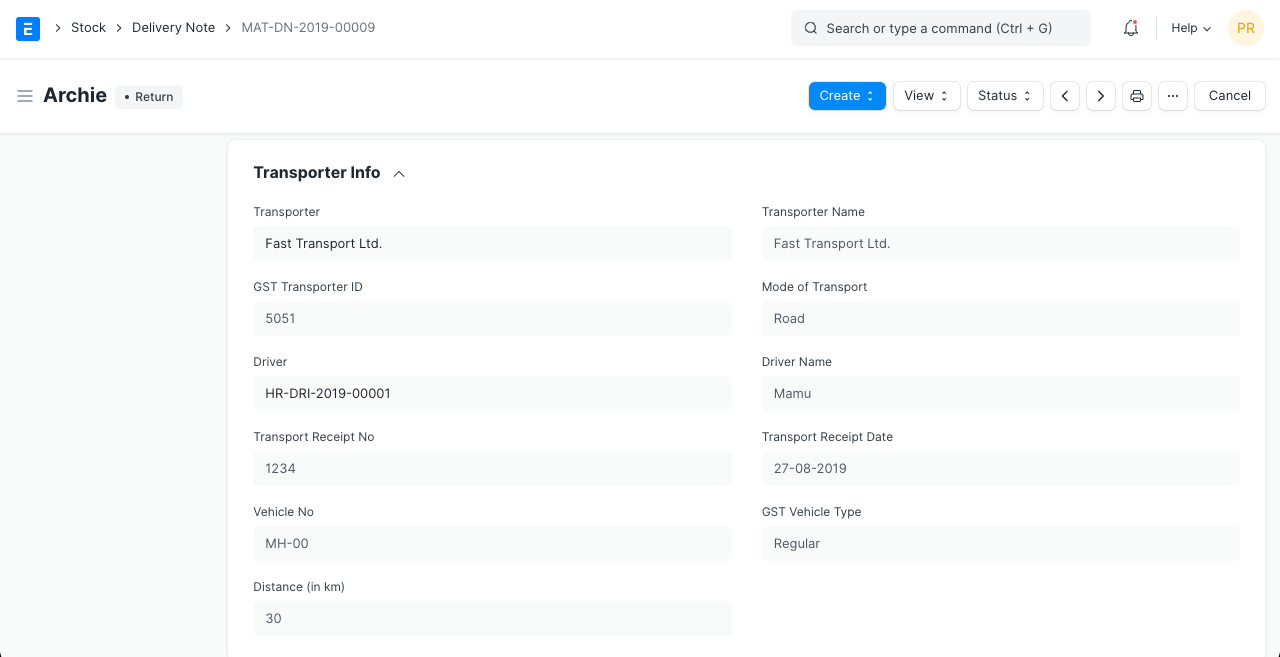
可以记录以下详细信息:
- 距离(公里)
- 运输方式,无论是公路、空中、铁路还是船舶。
对于印度,GST:
- GST运输商ID
- 运输收据号码
- 车辆号码 GST车辆类型可以更改
运输收据日期和司机姓名将被获取。
# 3.11 更多信息
送货单可以链接到以下内容以跟踪:
- 项目
- 活动
- 来源
# 3.12 打印设置
# 信纸
您可以在公司的信纸上打印送货单。了解更多信息,请访问此处。
“对相同商品进行分组”将在打印时对项目表中多次添加的相同商品进行分组。这可以在打印时看到。
# 打印标题
送货单标题也可以在打印文档时更改。您可以通过选择打印标题来实现这一点。要创建新的打印标题,请转到:首页 > 设置 > 打印 > 打印标题。了解更多信息,请访问此处。
还有额外的复选框用于在不显示金额的情况下打印送货单,这在商品价值较高时可能很有用。您还可以在打印时将相同的商品在一行中分组。
# 3.13 状态
文档的状态和安装百分比在此显示。可以在此输入任何额外的交货指示。
# 3.14 佣金
如果销售是通过您的销售合作伙伴之一进行的,可以在这里添加他们的佣金详细信息。这通常从销售订单中获取。
# 3.15 销售团队
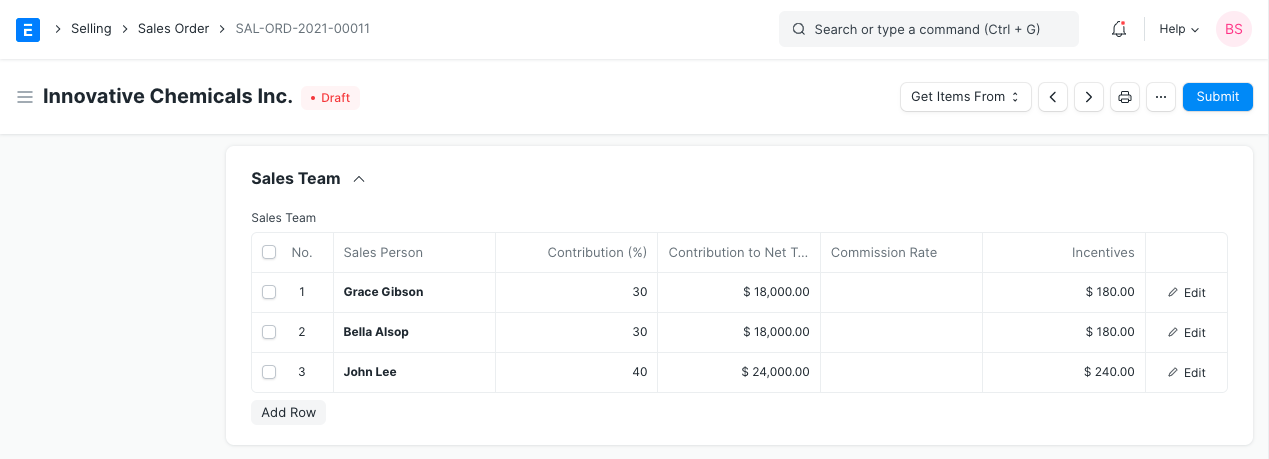
销售人员:ERPNext允许您添加可能参与此交易的多个销售人员。
这通常从销售订单中获取,例如:
# 3.16 打包商品或带有产品捆绑的商品
如果您正在运送具有产品捆绑的商品,ERPNext将根据该商品中的子项目自动为您创建一个“装箱清单”表。
如果您的商品是序列化的,那么对于产品捆绑类型商品,您将需要在“装箱清单”表中更新序列号。
# 3.17 将商品打包进箱子,用于集装箱运输
如果您通过集装箱运输或按重量交货,那么可以使用装箱单将您的送货单分解为更小的单位。要了解更多关于装箱单的信息,请访问此页面。 转到:
您可以为您的送货单创建多个装箱单,ERPNext将确保装箱单中的数量不超过送货单中的数量。请注意,只有在送货单处于草稿阶段时,才能从送货单创建装箱单。
# 3.18 提交后
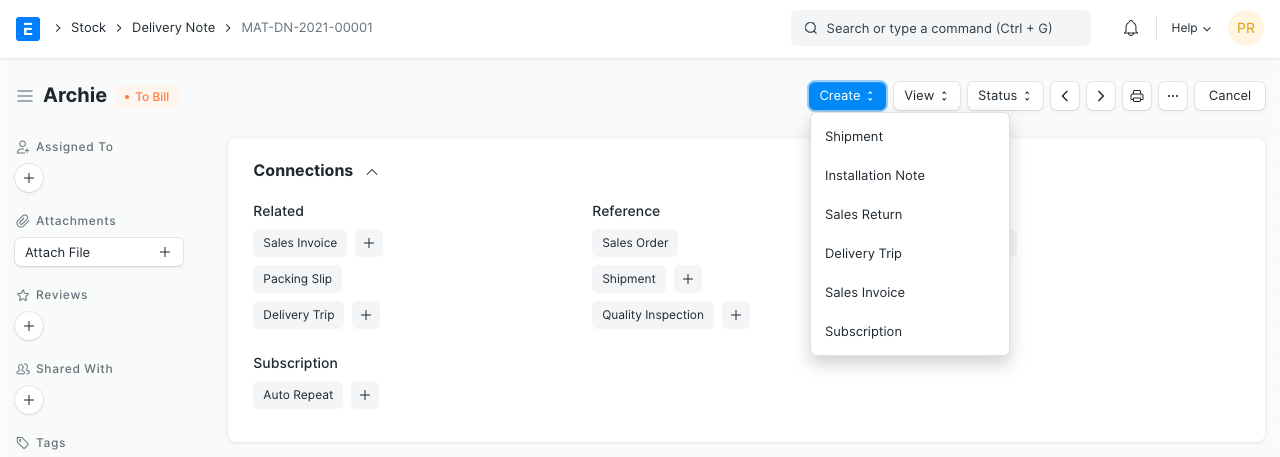
提交送货单后,将为每个商品制作库存账簿条目并更新库存。销售订单中的待处理数量将更新(如果适用)。
仪表板将显示以下选项:
- 安装说明
- 销售退货
- 送货行程
- 销售发票
提示:要禁止在没有销售订单的情况下创建送货单:
# 3.19 返回销售订单
一旦您使用送货单交付了销售订单,如果客户退回商品,您可以创建退货条目。了解更多信息,请访问销售退货页面。
# 3.20 跳过送货单
如果您不想在销售订单后创建送货单,而直接创建销售发票,请在销售设置中启用此功能。