# 销售订单
销售订单是您客户订单的确认。
它通常是与客户具有约束力的合同。一旦客户确认报价,您可以将报价转换为销售订单。
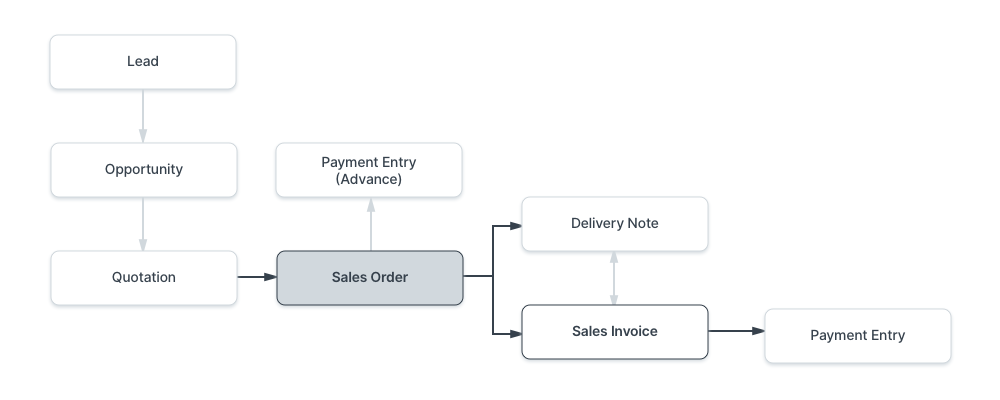
要访问销售订单,请转到:
首页 > 销售 > 销售 > 销售订单
# 1. 先决条件
在创建和使用销售订单之前,建议您先创建以下内容:
- 客户
- 商品
# 2. 如何创建销售订单
- 转到销售订单列表,点击新建。
- 选择客户。
- 设置“交货日期” - 应用于整个订单。
- 通过订单类型,您可以设置它是销售订单、维护订单,还是来自您网站在线购物车的订单。默认情况下,此值设置为“销售”。
- 在“客户采购订单”中,您可以输入客户的采购订单号或其他可能有用的参考详细信息。
- 在项目表中输入要交付的商品和数量。如果为商品设置了商品价格,费率字段将自动填充。如果没有,请手动输入商品费率。如果您想要更改该值,也可以覆盖自动填充的商品费率。
- 点击“保存”以保存销售订单的草稿。
- 点击“提交”将销售订单提交到系统中。
# 2.1 其他创建销售订单的方法
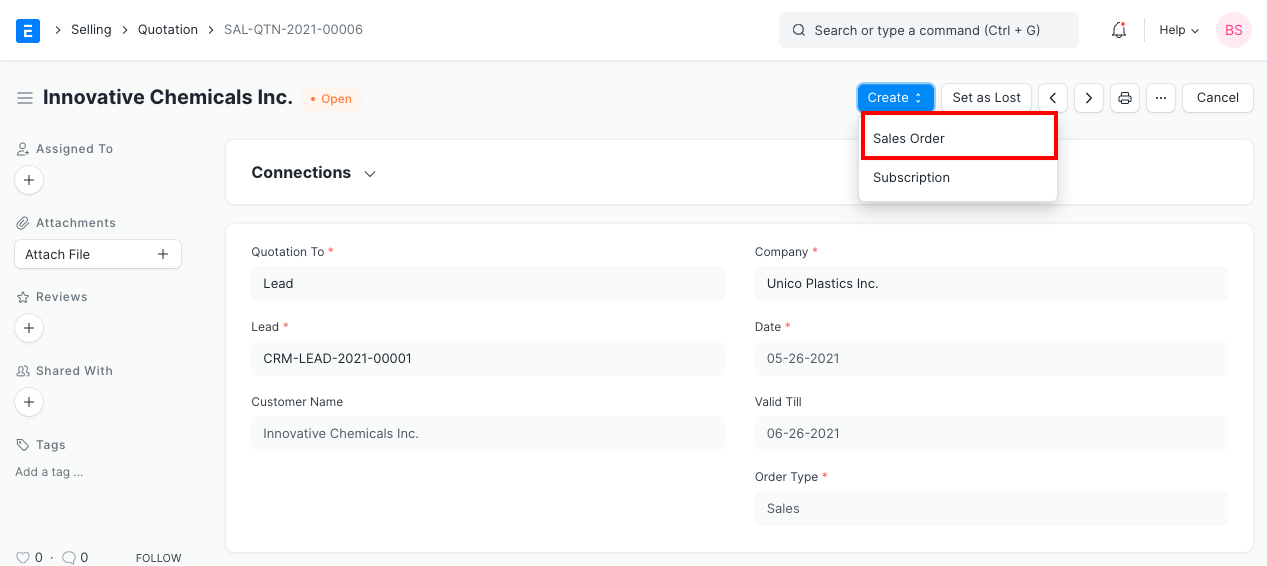
- 您也可以通过右上角的创建按钮,从已提交的报价中创建销售订单。
- 或者,您可以创建一个新的销售订单,并从报价中拉取详细信息。
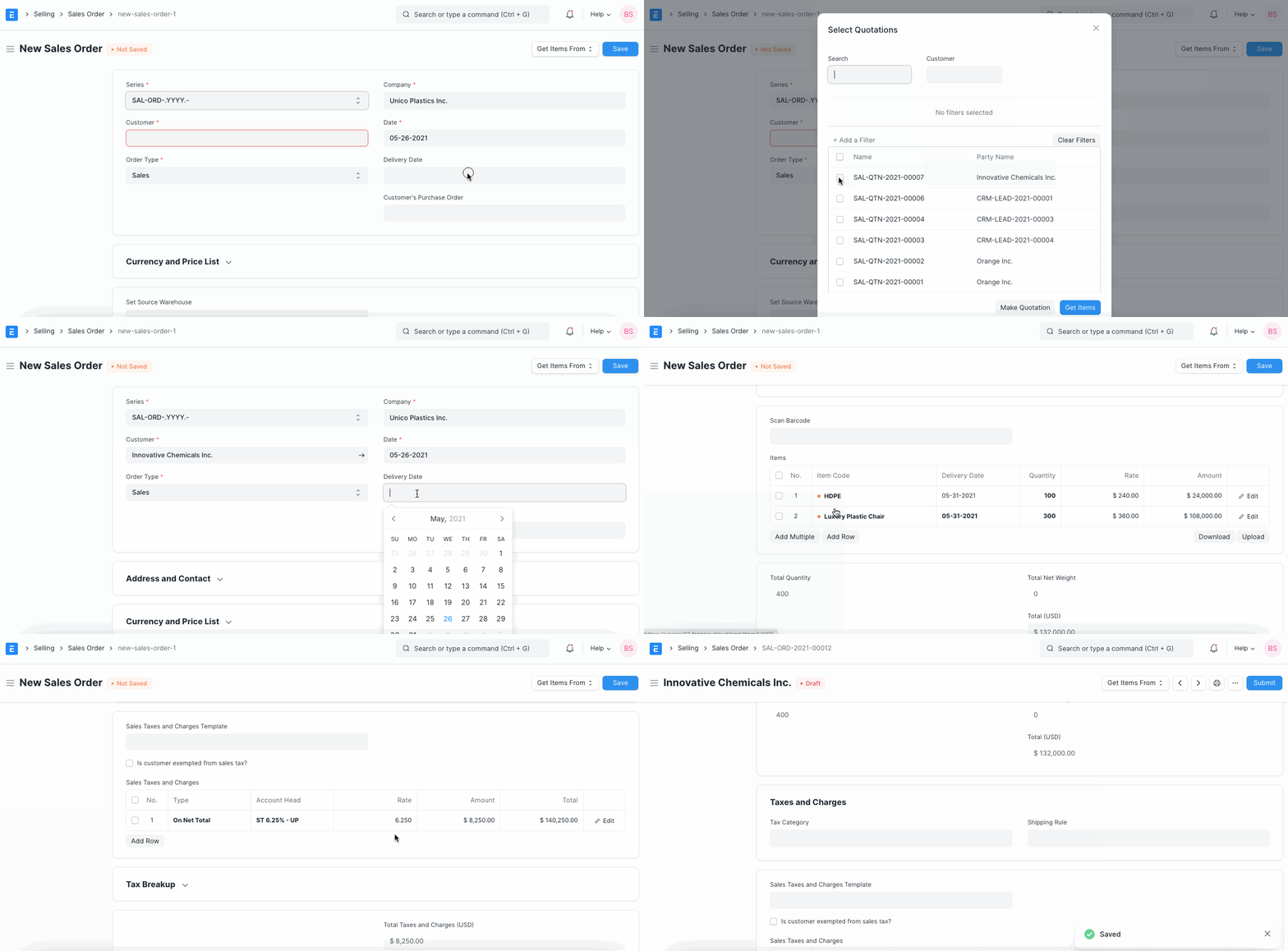
为了允许每个客户、每个商品的定价规则(“客户A”为“商品1”支付1.00美元,但“客户B”为“商品1”支付1.25美元),在销售设置中有一个名为“允许用户在交易中编辑价格表费率”的复选框。当您在销售订单中更改价格时,这将允许保存每个客户的具体商品价格。
# 3. 功能
# 3.1 货币和价格表
您可以设置报价/销售订单要发送的货币类型。如果您设置了定价表,那么商品价格将从该列表中获取。勾选“忽略定价规则”将忽略在会计 > 定价规则中设置的定价规则。
了解更多关于价格表和多货币交易的信息。
# 3.2 设置源仓库
如果您在多个仓库中有相同的库存,在这里设置仓库将导致项目表中的所有商品都从这个仓库中获取。您需要在这个设置的“源仓库”中有可用的库存。请注意,这个选项将覆盖您在商品主数据中设置的“默认仓库”。
# 3.3 项目表
- 每个项目对应的交货日期:如果有多个项目,并且您在第一行输入了交货日期,该日期将被复制到其他空白行。如果未在全球销售订单顶部设置,则必须在这里设置。
当您点击倒三角形展开行时,销售订单会显示项目表中的开票金额、估价率和毛利润。
您还可以通过扫描条形码在项目表中添加商品,如果您有条形码扫描器。了解更多关于使用条形码跟踪商品的文档。
交货仓库:这是从哪里提取库存并交付给客户的仓库。
直运:这是一种您不在自己的仓库中保留商品,而直接从分销商处将商品交付给客户的情况。要为商品启用直运,请在“供应商交付给客户”上打勾。当您勾选这个选项时,交货仓库选项将消失,因为您不是在运输商品。在“供应商”字段中选择您的供应商。
此外,如果您从这个销售订单创建采购订单,它将为此处选择的供应商创建,并且只有适用于直运的商品。
- 计划:了解计划下的字段,请阅读预计数量。
项目表中的其他字段与报价中解释的类似。
# 3.4 装箱清单
这与产品捆绑包相关联,并且仅在交易涉及产品捆绑包时出现。
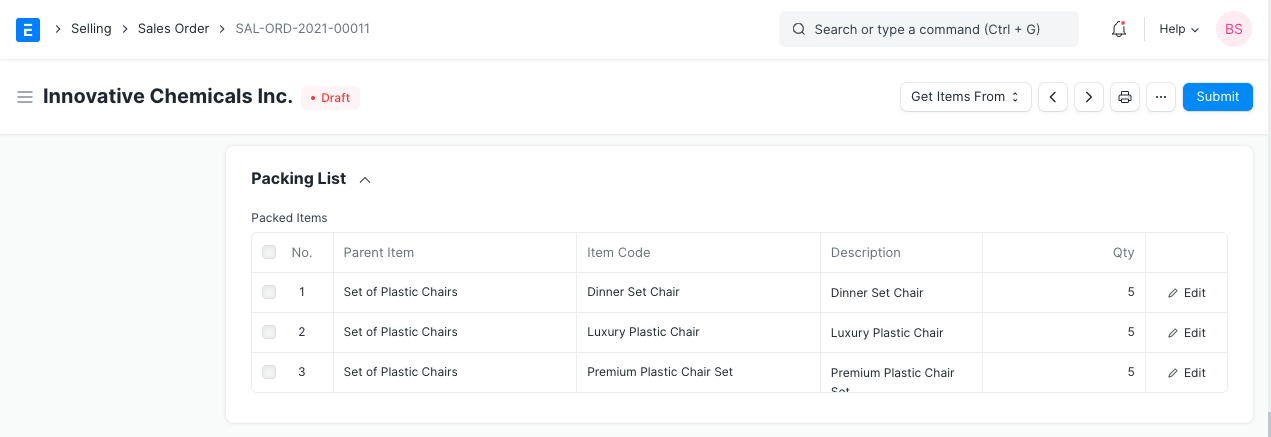
当您“保存”销售订单时,“装箱清单”表将自动更新。如果您的表中有任何商品是产品捆绑包(包),那么“装箱清单”将包含商品的详细(展开)列表。
即使对于产品捆绑包商品,系统也会提示您选择交货仓库,然后该仓库将更新在装箱清单商品中。如果产品捆绑包中的商品来自不同的仓库,您可以在装箱清单商品中更改仓库、序列号和批次。
装箱清单如下所示:
# 3.5 税费和费用
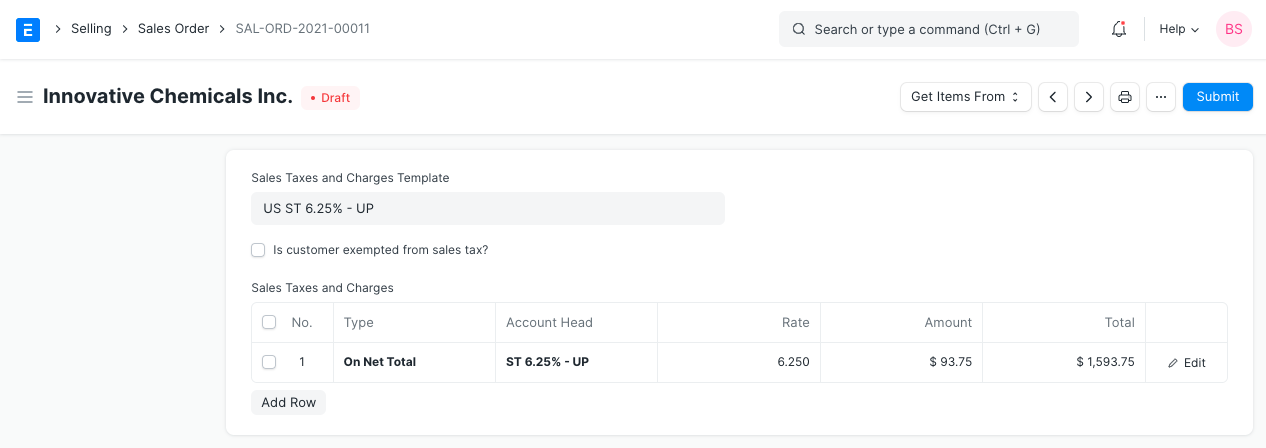
要向您的销售订单添加税费,您可以选择销售税费和费用模板,或在销售税费和费用表中手动添加税费。
表格下方将显示总税费和费用。点击税费分解将显示所有组件和金额。
# 运输规则
运输规则有助于设置商品的运输成本。成本通常会随着运输距离的增加而增加。了解更多,请访问运输规则页面。
如果选择了税务类别,模板和税费表将自动填充。了解更多,请访问此页面。
# 3.6 额外折扣
除了按商品提供折扣外,您还可以在此部分向整个销售订单添加折扣。这种折扣可以基于总计(即税/费用后)或净总计(即税/费用前)。额外折扣可以作为百分比或金额应用。
了解更多关于应用折扣的详细信息。
# 3.7 付款条款
有时付款不是一次性完成的。根据协议,可能在发货前支付一半的款项,收到商品/服务后再支付另一半。您可以在此部分添加付款条款模板或手动添加条款。
了解更多关于付款条款的信息。
# 3.8 条款和条件
在销售/采购交易中,可能存在基于供应商向客户提供商品或服务的某些条款和条件。您可以将条款和条件应用于交易,它们将在打印文档时显示。要了解关于条款和条件的更多信息,请单击此处。
# 3.9 打印设置
# 信纸
您可以在公司的信纸上打印您的报价/销售订单。了解更多信息。
“对相同商品进行分组”将在打印时对项目表中多次添加的相同商品进行分组。这可以在打印时看到。
# 打印标题
报价也可以被称为“形式发票”或“提案”。 您可以通过选择打印标题来实现这一点。要创建新的打印标题,请转到:首页 > 设置 > 打印 > 打印标题。了解更多信息。
# 3.10 更多信息
- **活动:**可以将销售活动与报价关联。一组报价可以是销售活动的一部分。
- **来源:**如果向潜在客户报价,可以链接潜在客户来源类型,无论是来自活动、供应商、展览等,选择现有客户如果是向客户报价。
- 公司间订单参考:如果您的两个公司是同一组织的一部分或具有母子关系,您可以将采购订单链接到这个销售订单。了解更多关于公司间开票的信息。
- 项目:如果您的销售订单是项目的一部分,可以在这里链接它,项目的进度将被更新。
# 3.11 开票和交货状态
- 状态:销售订单的状态,无论是草稿、暂停、待交货和开票、待开票、待交货、已完成、已取消或已关闭。
- 开票和交货金额的百分比:从销售订单中开票金额和交货商品的百分比。
# 3.12 佣金
如果销售是通过您的销售伙伴之一进行的,您可以在这里添加他们的佣金详细信息。输入佣金率,佣金金额将显示在下方。
# 3.13 销售团队
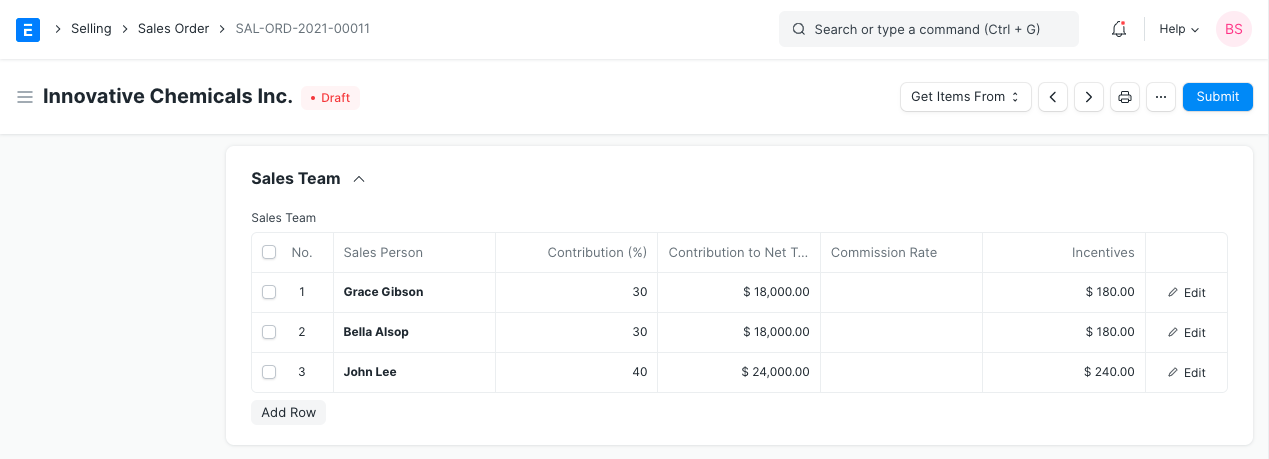
**销售人员:**ERPNext允许您添加多个可能参与此交易的销售人员。您可以更改销售人员的贡献百分比,并跟踪他们在此次交易中获得的激励金额。
# 3.14 自动重复部分
自动重复销售订单就像订阅一样。设置自动重复的开始和结束日期。选择自动重复创建的。要了解更多关于自动重复的信息,请点击此处。
# 3.15 提交后
销售订单是一个“可提交”的交易。只有在“提交”销售订单后,您才能执行进一步的操作(如制作送货单)。
一旦您“提交”销售订单,您可以从销售订单触发操作:
您可以通过点击更新项目按钮,在销售订单中添加、更新、删除项目。但是您不能删除已经交付或已分配工作订单的项目。
状态:一旦提交,您可以暂停销售订单或关闭它。
创建:从已提交的销售订单中,您可以创建以下内容:
- 送货单 - 制作发货条目。您也可以根据交货日期为选定的项目制作送货单。
- 工作订单 - 使用原材料开始工作订单。
- 销售发票 - 开票订单。
- 物料需求计划 - 如果缺货,请求重新库存材料。
- 原材料请求 - 请求制造所需的原材料。
- 项目 - 根据销售订单创建项目。
- 订阅 - 自动重复销售订单,即使其成为订阅。
- 付款请求 - 制作付款请求。
- 付款 - 记录针对销售订单的付款。
这些操作也可以在仪表板顶部看到。您还可以根据销售订单从仪表板制作会计日记帐项。
# 3.15 订单类型为“维护”的销售订单
当销售订单的“订单类型”为“维护”时,请按照以下步骤操作:
- 输入货币、价格表和项目详细信息。
- 提及税费和其他信息。
- 保存并提交表格。
- 一旦表格提交,创建按钮将提供特定于维护订单类型的这些选择。
i) 维护访问 ii) 维护计划。
注意1: 通过点击操作按钮并选择“维护访问”,您可以直接填写访问表格。销售订单的详细信息将直接获取。
注意2: 通过点击操作按钮并选择“维护计划”,您可以填写计划详细信息。销售订单的详细信息将直接获取。
注意3: 通过点击发票按钮,您可以为您的服务制作发票。销售订单的详细信息将直接获取。
- 报价
- 关闭销售订单
- 提交后修改销售订单
- 拣货清单