# 销售发票
销售发票是您发送给客户的账单,客户根据该账单进行付款。
销售发票是一种会计交易。在提交销售发票后,系统会更新应收账款,并在客户账户中记录收入。
要访问销售发票列表,请转到:> 首页 > 会计 > 应收账款 > 销售发票
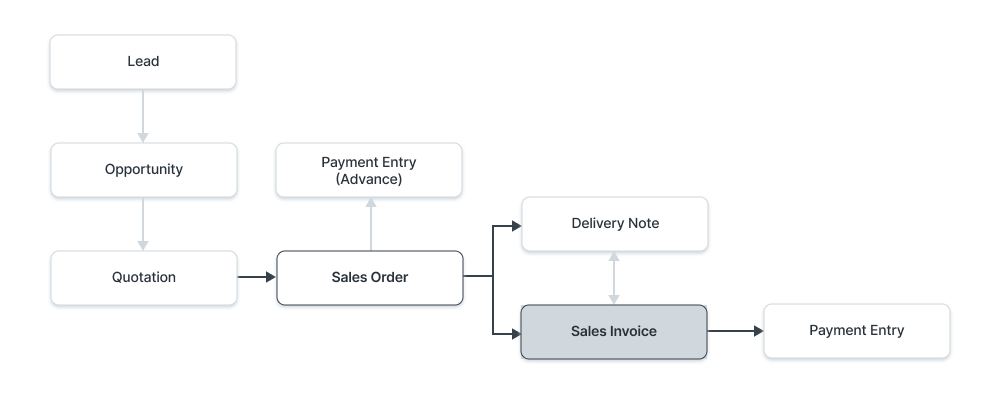
# 1. 先决条件
在创建和使用销售发票之前,建议先创建以下内容:
商品
客户
可选:
- 销售订单
- 送货单
# 2. 如何创建销售发票
销售发票通常是从销售订单或送货单创建的。客户的商品详细信息将被导入到销售发票中。然而,您也可以直接创建销售发票,例如,POS发票。
要自动获取销售发票中的详细信息,请单击从...获取项目。详细信息可以从销售订单、送货单或报价中获取。
对于手动创建,请按照以下步骤操作:
- 转到销售发票列表并点击新建。
- 选择客户。
- 设置付款到期日期。
- 在项目表中选择商品并设置数量。
- 如果添加了商品价格,价格将自动获取,否则在表中添加价格。
- 过账日期和时间将设置为当前日期,您可以在勾选下方的过账时间复选框后编辑,以制作追溯条目。
- 保存并提交。
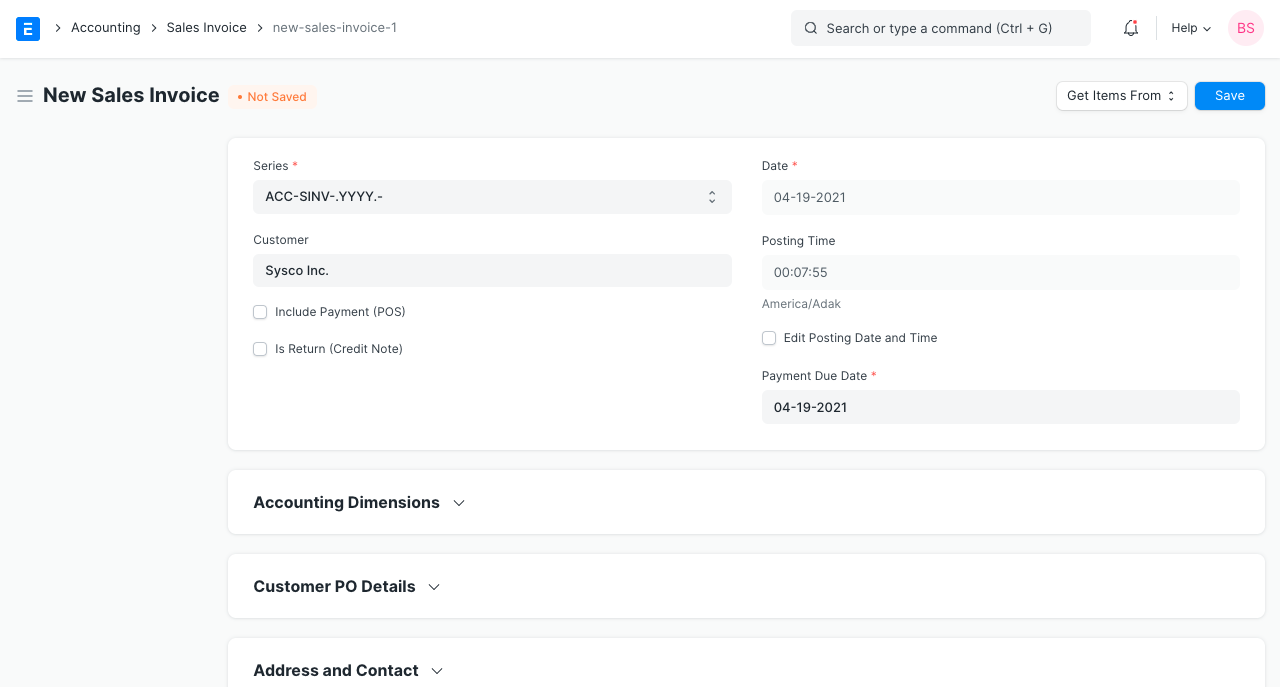
# 2.1 创建销售发票时的额外选项
- 包括付款(POS):如果此发票是针对零售销售/销售点的。了解更多信息,请访问此处。
- 是否退货信用票据:如果客户退回了商品,请勾选此选项。要了解更多详细信息,请访问信用票据页面。
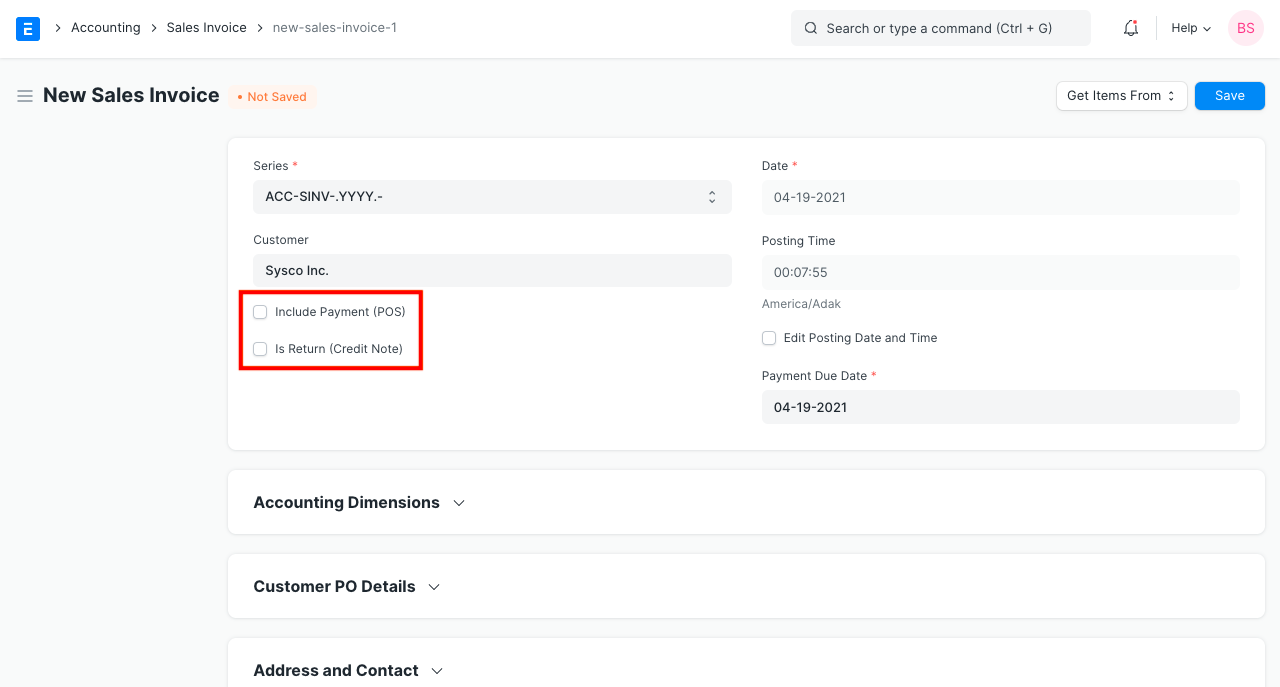
对于印度:电子运输发票号码:根据GST规则,运输商需要携带电子运输发票。要了解如何生成电子运输发票,请访问此页面。
# 2.2 状态
这些是自动分配给销售发票的状态。
- 草稿:草稿已保存但尚未提交。
- 已提交:发票已提交到系统,总账已更新。
- 已付款:客户已付款并提交了付款条目。
- 未付款:发票已生成但付款尚未支付,但在付款到期日期内。
- 逾期:付款逾期未支付。
- 已取消:由于某种原因,销售发票被取消。一旦发票被取消,其对账户和库存的影响将被撤销。
- 已发放信用票据:客户退回了商品,并针对此发票创建了信用票据。
- 退货:分配给针对原始销售发票创建的信用票据。尽管您也可以创建独立的信用票据。
- 未付款和折扣:付款尚未支付,并且任何正在进行的订阅已使用发票折扣进行折扣。
- 逾期和折扣:付款逾期未支付,并且任何正在进行的订阅已使用发票折扣进行折扣。
# 3. 功能
# 3.1 日期
- 过账日期:销售发票将影响您的账簿,即您的总账的日期。这将影响该会计期间的所有余额。
- 到期日期:付款到期的日期(如果您是信用销售)。信用限额可以从客户主数据中设置。
# 3.2 会计维度
会计维度允许您根据特定地区、分支机构、客户等标记交易。这有助于根据选定的维度(s)分别查看会计报表。要了解更多信息,请查看会计维度功能的帮助。
注意:项目和成本中心默认被视为维度。
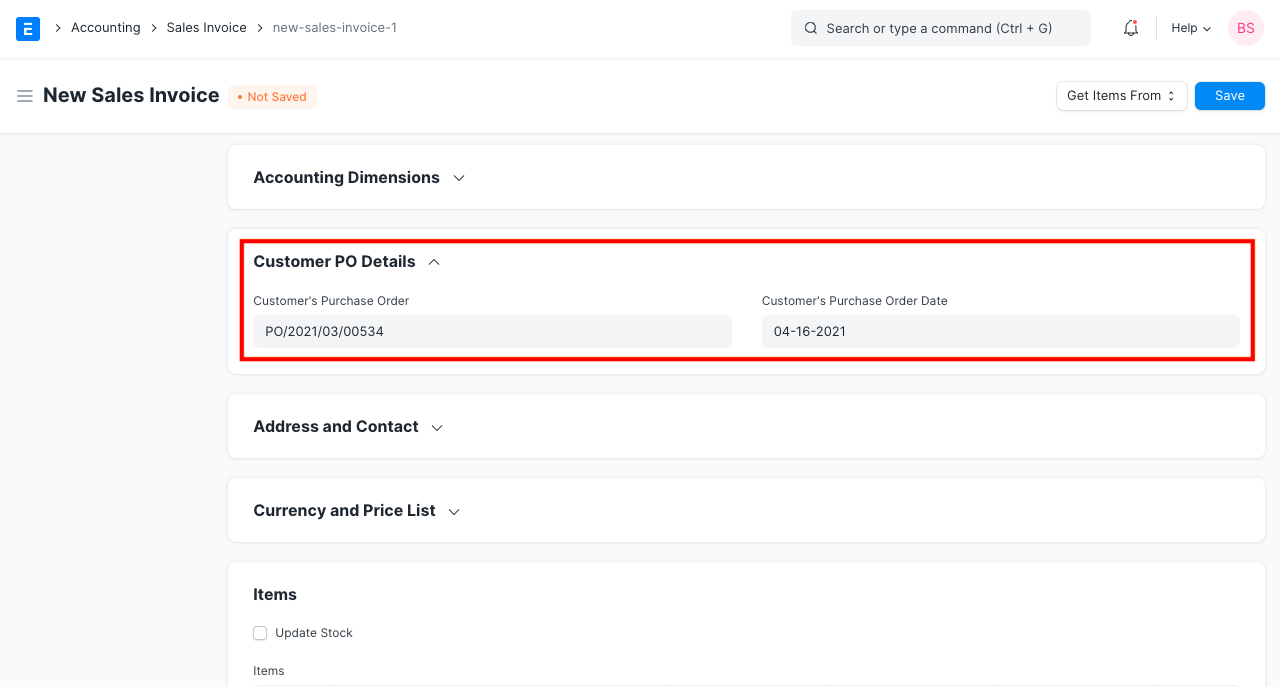
# 3.3 客户采购订单详细信息
- 客户的采购订单:跟踪收到的客户采购订单号,主要是为了防止为客户收到的相同采购订单创建重复的销售订单或发票。您可以在销售设置中进行更多与客户采购订单号验证相关的配置
- 客户采购订单日期:客户下采购订单的日期。
# 3.4 地址和联系方式
- 客户地址:这是客户的账单地址。
- 联系人:如果客户是公司,如果在客户表单中设置了,要联系的人将在此字段中获取。
- 地区:客户所属的地区,从客户表单中获取。默认值为所有地区。
- 送货地址:商品将被运送到的地址。
对于印度,以下详细信息可以记录用于GST目的。您可以在地址和客户主数据中捕获这些详细信息,它们将在销售发票中获取。
- 账单地址GSTIN
- 客户GSTIN
- 供应地点
- 公司GSTIN
# 3.5 货币
您可以设置销售发票订单要发送的货币类型。这可以从客户主数据或之前的交易(如销售订单)中获取。
- 只想选择客户的货币仅供参考,而账户过账将在公司基础货币中进行。了解更多信息,请访问此处。
- 在客户的货币中维护单独的应收账款账户。这个发票的应收账款应该在该货币中发布。阅读多货币会计了解更多信息。
# 3.6 价格表
如果您选择了价格表,那么商品价格将从该列表中获取。勾选“忽略定价规则”将忽略在会计 > 定价规则中设置的定价规则。
了解更多关于价格表的文档。
# 3.7 项目表
注意:从版本-13开始,我们引入了不可变的账簿,这改变了ERPNext中取消库存条目和过账追溯库存交易的规则。了解更多信息,请访问此处。
更新库存 勾选此复选框将在提交销售发票时更新库存账簿。如果您已创建送货单,库存账簿将被更改。如果您跳过创建送货单,请勾选此复选框。
扫描条形码:如果您有条形码扫描器,可以通过扫描商品的条形码在项目表中添加商品。了解更多关于使用条形码跟踪商品的文档。
授予佣金:在此行项目的净额上授予销售人员和销售合作伙伴佣金。如果禁用,此行项目将在计算佣金时被忽略。
商品代码、名称、描述、图片和制造商将从商品主数据中获取。
折扣和利润:您可以对单个商品按百分比或总金额应用折扣。了解更多关于应用折扣的详细信息。
费率:如果价格表中设置了费率,则费率将被获取,并且计算总金额。
直运:直运是您进行销售交易,但商品由供应商交付。了解更多信息,请访问直运页面。
会计详细信息:如果您希望更改收入和费用账户,可以在这里更改。如果这个商品是资产,可以在这里链接。当您销售资产时,这很有用。
递延收入:如果这个商品的收入将在未来几个月分部分开具,那么勾选“启用递延收入”。了解更多信息,请访问递延收入页面。
商品重量:如果设置了商品主数据中的单位重量和重量单位,将获取商品重量详细信息。
库存详细信息:以下详细信息将从商品主数据中获取:
- 仓库:从哪里发送库存的仓库。
- 仓库中的可用数量:选定仓库中的数量。
批次号和序列号:如果您的商品是序列化或批量的,您必须在项目表中输入序列号和批次号。您可以在一行中输入多个序列号(每个序列号在单独的一行上),并且必须输入与数量相同的序列号数量。
商品税务模板:您可以设置商品税务模板,以对此特定商品应用特定的税额。了解更多信息,请访问此页面。
参考:如果这个销售发票是从销售订单/送货单创建的,它将在这里引用。此外,还将显示交付数量。
分页符将在打印时在此商品之前创建分页符。
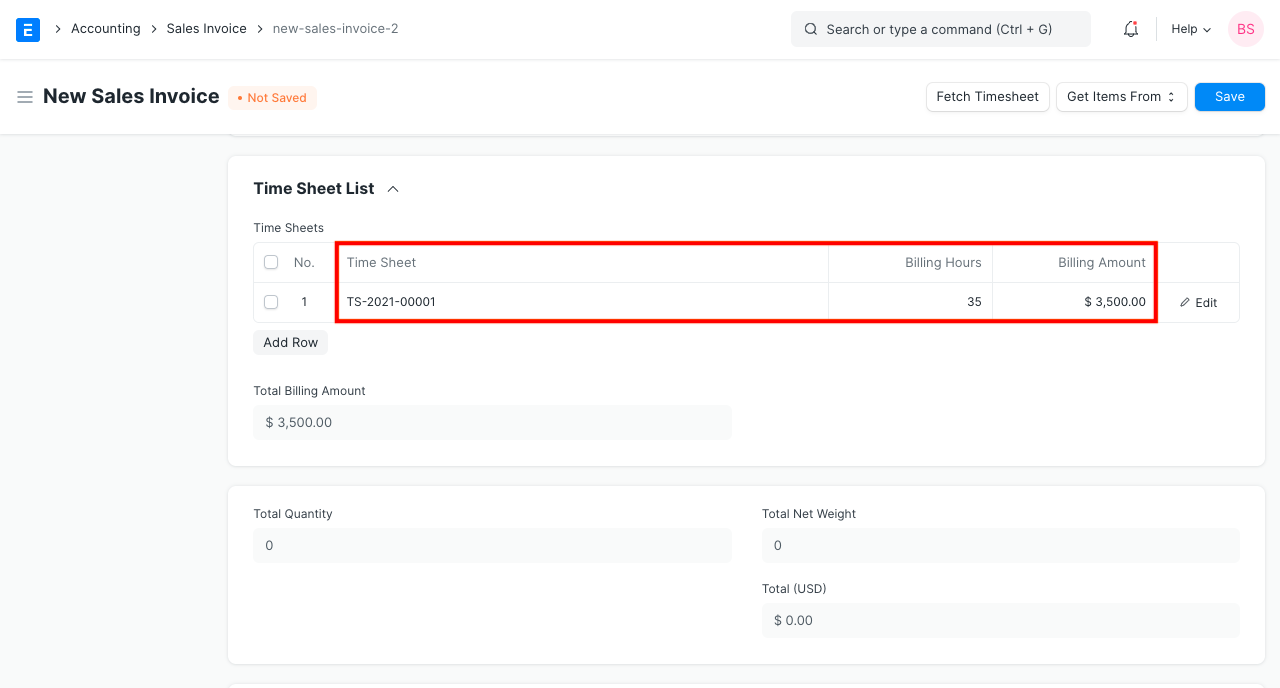
# 3.8 工时表
如果您想按小时收费计费员工在项目上的工作(基于合同),他们可以填写包含其收费率的工时表。当您制作新的销售发票时,选择要计费的项目,相应的工时表条目将被获取。
如果您公司的员工在某个地点工作并且需要计费,您可以根据工时表创建发票。
了解更多信息,请访问此页面。
# 3.9 税费和费用
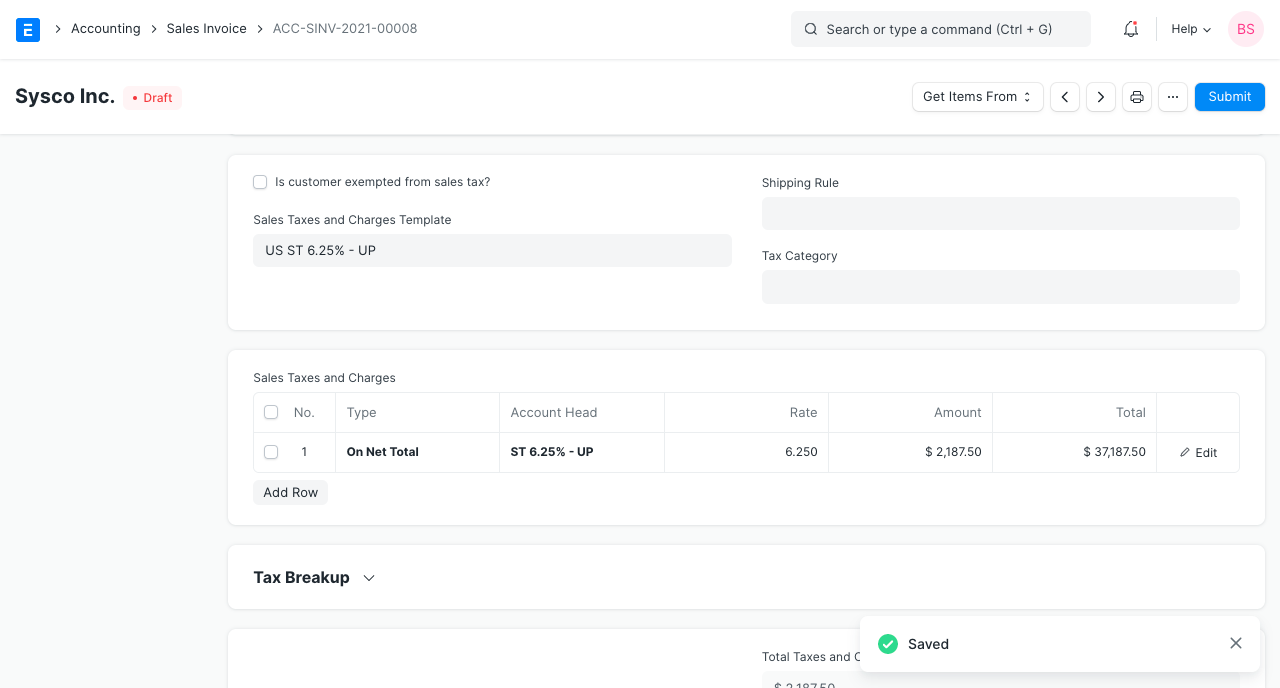
税费和费用将从销售订单或送货单中获取。
访问销售税费和费用模板页面,了解更多关于税费的信息。
表格下方将显示总税费和费用。
要通过税务类别自动添加税费,请访问此页面。
确保在税费和费用表中正确标记所有税费,以获得准确的估价。
# 运输规则
运输规则有助于设置商品的运输成本。成本通常会随着运输距离的增加而增加。了解更多信息,请访问运输规则页面。
# 3.10 忠诚度积分兑换
如果客户参加了忠诚度计划,他们可以选择兑换。了解更多信息,请访问忠诚度计划页面。
# 3.11 额外折扣
整个发票的任何额外折扣可以在此部分设置。这种折扣可以基于总计(即税/费用后)或净总计(即税/费用前)。额外折扣可以作为百分比或金额应用。访问应用折扣页面了解更多详细信息。
# 3.12 预付款
对于高价值商品,卖方可以在处理订单之前请求预付款。获取已收预付款按钮打开一个弹出窗口,您可以从中获取已支付预付款的订单。了解更多信息,请访问预付款条目页面。
# 3.13 付款条款
发票的付款可能根据您的与供应商的协议分部分进行。如果在销售订单中设置了,将获取此信息。了解更多信息,请访问付款条款页面。
# 3.14 销账
销账发生在客户支付的金额少于发票金额时。这可能是一个像0.50这样的小差异。在几个订单中,这可能会累积成一个大数字。为了会计准确性,这个差额金额被“销账”。了解更多信息,请访问付款条款页面。
# 3.15 条款和条件
您销售的商品可能有某些条款和条件,这些可以在这里应用。阅读条款和条件文档,了解如何添加它们。
# 3.16 运输商信息
如果您将商品运输到交货地点的任务外包,可以添加运输商详细信息。这与直运不同。
- 运输商:将商品运输到客户那里的供应商。在供应商主数据中启用运输商功能后,可以选择供应商。
- 司机:您可以在这里添加将驾驶运输工具的司机。
详细信息通常从送货单中获取。
可以记录以下详细信息:
- 距离(公里)
- 运输方式,无论是公路、空中、铁路还是船舶。
对于印度,GST:
- GST运输商ID
- 运输收据号码
- 车辆号码 GST车辆类型可以更改
运输收据日期和司机姓名将被获取。
# 3.17 打印设置
# 信纸
您可以在公司的信纸上打印销售发票。了解更多信息,请访问此处。
“对相同商品进行分组”将在打印时对项目表中多次添加的相同商品进行分组。这可以在打印时看到。
# 打印标题
销售发票标题也可以在打印文档时更改。您可以通过选择打印标题来实现这一点。要创建新的打印标题,请转到:首页 > 设置 > 打印 > 打印标题。了解更多信息,请访问此处。
还有额外的复选框用于在不显示金额的情况下打印销售发票,这在商品价值较高时可能很有用。您还可以在打印时将相同的商品在一行中分组。
# 3.18 GST详细信息(针对印度)
可以为GST设置以下详细信息:
- GST类别
- 发票副本
- 反向收费
- 电子商务GSTIN
- 打印标题
# 3.19 更多信息
可以记录以下销售详细信息:
- 活动:如果此发票是正在进行的销售活动的一部分,可以链接。了解更多信息,请访问活动页面。
- 来源:可以在这里标记潜在客户来源,以了解销售来源。了解更多信息,请访问潜在客户来源页面。
# 3.20 会计详细信息
- 借方:针对此客户的应收账款将记录在此账户。
- 是否开账条目:如果这是影响您账户的开账条目,请选择“是”。即,如果您在一年中从另一个ERP迁移到ERPNext,您可能想使用开账条目来更新ERPNext中的账户余额。
- 备注:可以在这里添加关于销售发票的任何额外备注。
# 3.21 佣金
如果销售是通过您的销售合作伙伴之一进行的,可以在这里添加他们的佣金详细信息。这通常从销售订单/送货单中获取。
# 3.22 销售团队
销售人员:ERPNext允许您添加可能参与此交易的多个销售人员。这也从销售订单/送货单中获取。
# 3.23 自动获取商品批次号
如果您正在销售批次中的商品,ERPNext将在“更新库存”被选中时自动为您获取批次号。批次号将根据先到期先出(FEFO)原则获取。这是先进先出(FIFO)的一个变体,它给予即将到期的商品最高优先级。
请注意,如果队列中的第一个批次无法满足发票上的订单,将选择队列中下一个可以满足订单的批次。如果没有批次可以满足订单,ERPNext将取消自动获取合适批次号的尝试。
# 3.24 POS发票
考虑进行零售交易的情况。例如:零售店。如果您勾选是否POS复选框,那么所有POS配置文件数据将被导入到销售发票中,您可以轻松进行付款。
此外,如果您勾选更新库存,库存也将自动更新,无需送货单。
# 3.25 提交后
提交销售发票后,可以针对它创建以下文档:
- 日记帐项
- 付款条目
- 付款请求
- 发票贴现
- 送货单
# 4. 更多
# 会计影响
所有销售必须针对“收入账户”进行预订。这指的是您的会计科目表中“收入”部分的账户。按类型(如产品收入、服务收入等)对收入进行分类是一个好习惯。必须为项目表中的每一行设置收入账户。
提示:要为商品设置默认的收入账户,可以在商品或商品组中设置。
受影响的另一个账户是客户的账户。这自动从标题部分的“借方”设置。
您还可以提及必须记录收入的成本中心。请记住,您的成本中心告诉您不同业务线或产品的利润情况。您也可以在商品主数据中设置默认的成本中心。另请参阅:会计维度。
# 典型的双条目“销售”的会计条目(GL Entry):
在预订销售(权责发生制)时:
- 借方:客户(总计)
- 贷方:收入(净总计,减去每个商品的税费)
- 贷方:税费(向政府支付的负债)
提交销售发票后,要查看您的销售发票中的条目,请点击“查看账簿”。
- 成本中心
- 日记帐项
- 付款条目
- 采购发票
- 采购收据
- 商品税务
- 销售订单
- 报价
- 送货单