# 网站设置
与网站相关的设置,如着陆页和整个网站的主题,可以在此处配置。
要访问网站设置,请转到:
首页 > 网站 > 设置 > 网站设置
# 1. 着陆页
通过将首页字段设置为该页面的路径,配置网站的默认着陆页。您可以在这里放置任何路径,包括像home(首页)、about(关于我们)、contact(联系我们)、login(登录)、all-products(全部产品)和blog(博客)这样的标准路径。
您也可以将一个网页设置为着陆页。
如果您想使用ERPNext的首页,您必须将它设置为home。
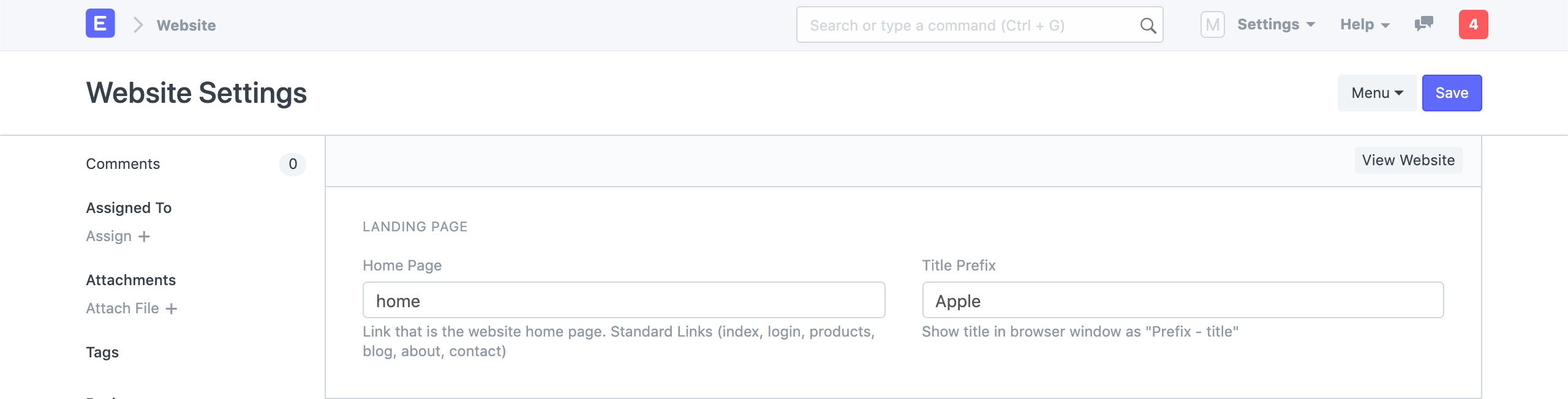 网站设置 - 着陆页
您也可以在这里设置标题前缀。它将被附加到每个页面的浏览器标题上。您可以在这里放上您公司的名称。
# 2. 网站主题
为您的网站创建个性化主题,并在此处设置。了解更多关于配置网站主题的信息请访问此处。
# 3. 品牌
# 3.1 品牌Logo
您可以在这一节设置您网站的品牌Logo。首先上传品牌图片,然后点击“从图片设置横幅”按钮。它将生成一个带有您上传Logo的横幅HTML。
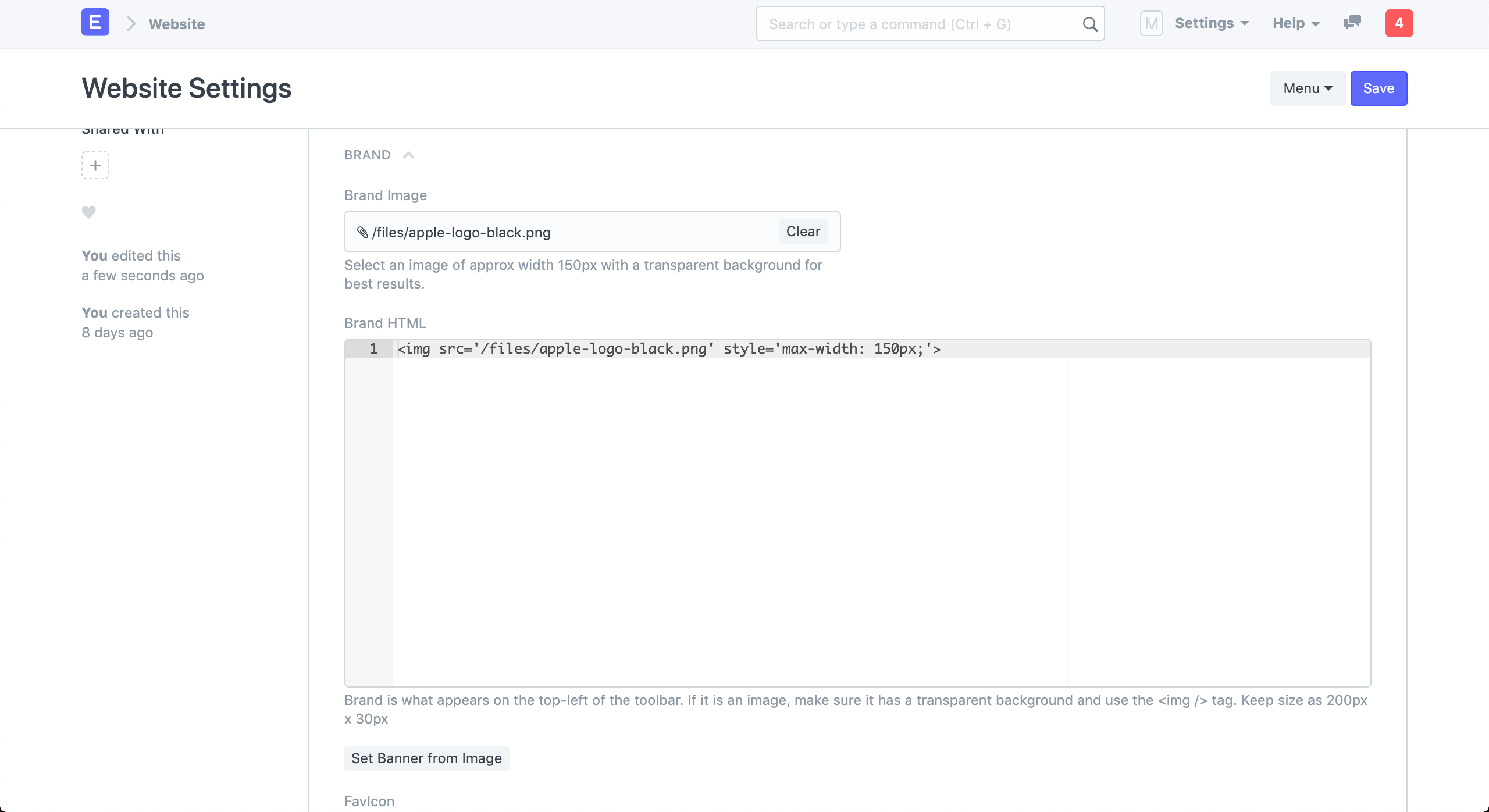 网站设置 - 横幅图片
# 3.2 网站图标(Favicon)
您也可以在这一节设置您网站的图标。它出现在浏览器标签的左侧。
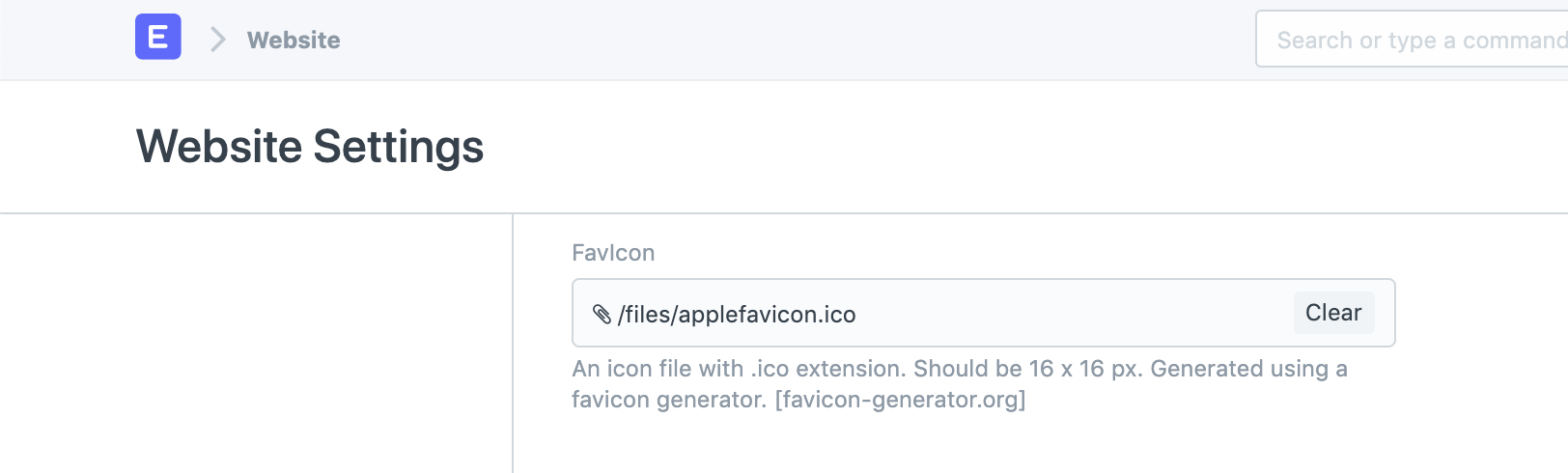 网站设置 - Favicon
点击右上角操作栏中的查看网站查看您的网站。
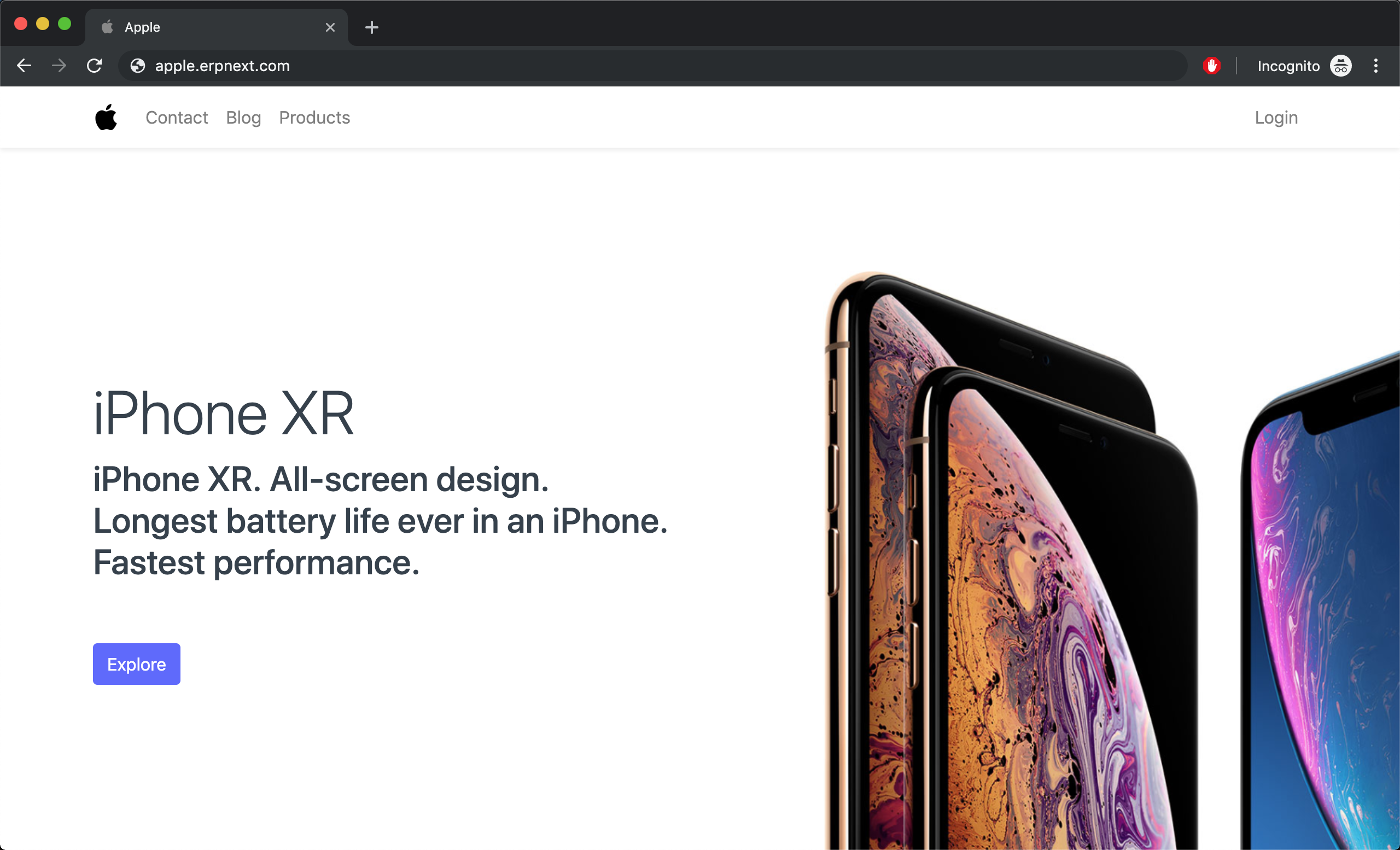 带有品牌和图标的网站
# 4. 顶部菜单栏
您可以在顶部菜单栏部分自定义您网站导航栏中的菜单项。
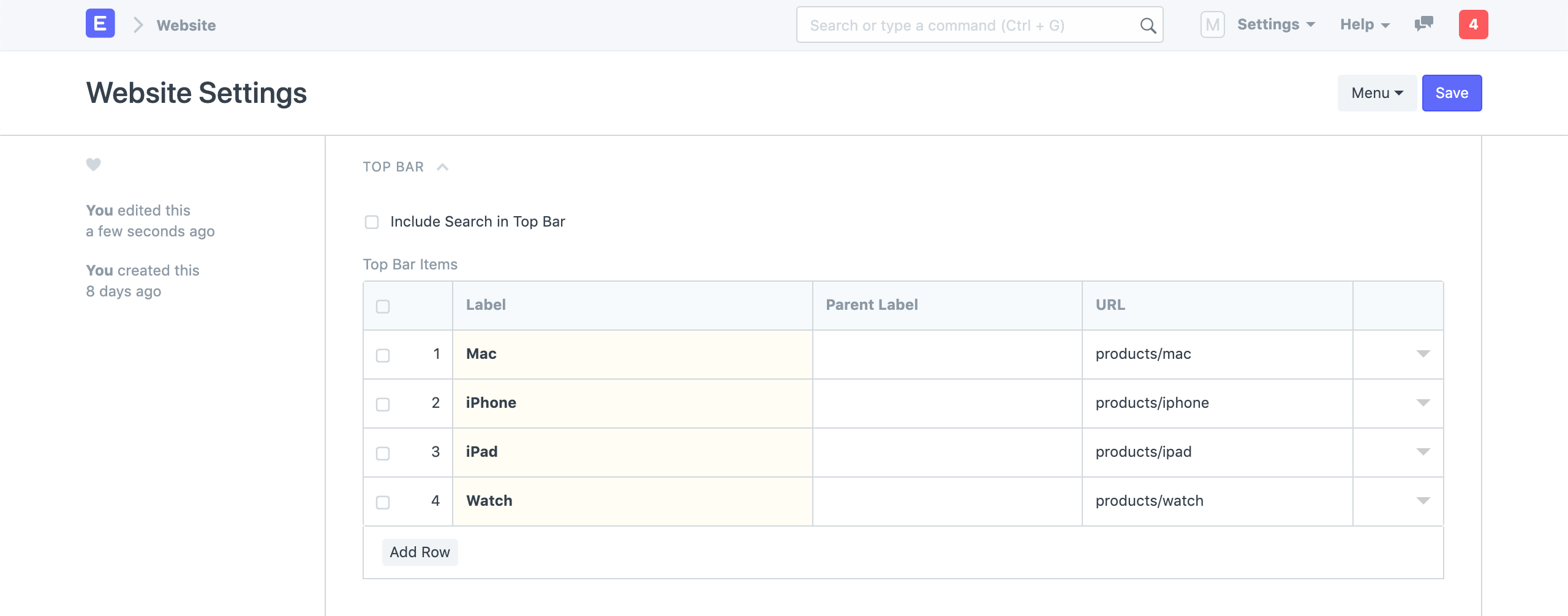 网站设置 - 顶部菜单栏
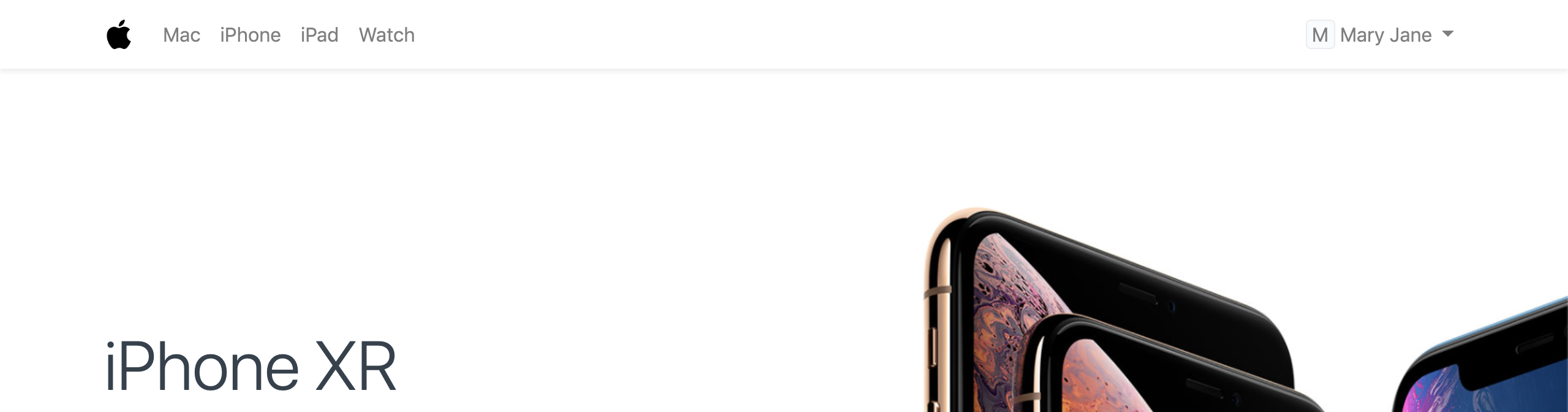 网站导航栏项目
您可以在所有网页的导航栏上方添加一个持久性横幅。您可以在这里编写任何有效的Bootstrap 4标记。
网站设置 - 横幅
网站横幅
您可以在页脚部分添加地址信息和分类链接到您的页脚。
网站设置 - 页脚地址
网站设置 - 页脚链接
网站页脚
# 配置"由...提供支持"部分
您可以通过编辑"页脚由...提供支持"来配置该部分。
# 7. Google集成
# 7.1 Google索引
# 如何设置自动Google索引
为了允许ERPNext请求Google爬虫索引一个网页,您需要授权ERPNext在用户请求数据时发送请求。Google Drive集成通过以下步骤设置:
通过Google设置创建OAuth 2.0凭据
在网站设置中启用索引
现在点击授权API索引访问,授权ERPNext发送发布请求。
授权后,任何新的博客文章或通过用户创建的网页在创建/更新/删除时都会自动发送索引请求。
Google集成
# 7.2 Google Analytics
您可以在您的网站上启用Google Analytics。只需从您的Google控制台获取您的Google Analytics ID并在这里设置。
默认情况下,Google Analytics会收集您网站访问者的完整IP地址。 通过勾选"Google Analytics匿名IP",ERPNext会指示Google Analytics在将IP地址发送到Google服务器之前对其进行匿名处理。您可以在Google的文档中了解更多关于此设置的效果。
您可以使用这一部分为您的所有网页设置元标签。一个常见的用例是添加Google网站验证标签。
网站设置 - 头部
# 9. 机器人
您可以在这一节定义robots.txt规则。这些信息被网络爬虫用来决定哪些页面索引,哪些跳过。
网站设置 - 机器人
更多关于
robots.txt的信息请访问Moz - Robots.txt
# 10. 重定向
您可以在此处定义路由重定向的映射。以下屏幕截图中的映射确保如果用户访问https://apple.erpnext.com/iphone,他们将被重定向到https://apple.erpnext.com/products/iphone。
ERPNext将对这些路由发出301永久重定向响应。
网站设置 - 路由重定向
如果您正在将现有的网站迁移到基于ERPNext的网站,您可以在这里将旧的路由映射到新的路由上,Google会抓取这些重定向,这将帮助您维持您的SEO排名。
# 11. 聊天
您可以在聊天部分启用您网站上的网站访问者聊天。聊天窗口将在开始时间和结束时间之间显示。您还可以设置聊天操作员(用户),当访客发送消息时,他们将收到通知。
聊天是一个实验性功能。